-
-
Pregătirea imprimantei pentru a trimite și a primi faxuri (utilizând Expert config. fax)
-
Efectuarea setărilor individual pentru funcțiile de fax ale imprimantei
-
-
-
Informaţii despre serviciul de reţea şi despre software
-
Aplicație pentru configurarea operațiilor imprimantei (Web Config)
-
Aplicație pentru scanarea documentelor și imaginilor (Epson Scan 2)
-
Aplicație pentru configurarea operațiilor de scanare de la panoul de control (Epson Event Manager)
-
Aplicaţie pentru configurarea operaţiilor de fax şi trimiterea faxurilor (FAX Utility)
-
Aplicație pentru tipărirea rapidă și distractivă de pe un computer (Epson Photo+)
-
Aplicație pentru actualizare software și firmware (Epson Software Updater)
-
Aplicație pentru configurarea dispozitivului într-o rețea (EpsonNet Config)
-
-
-
Probleme cu privire la alimentarea cu energie şi panoul de control
-
-
Apar urme de uzură din cauza frecării pe hârtie sau lipsesc culori
-
Imaginile sau fotografiile sunt imprimate în culori neașteptate
-
Marginile imaginii sunt tăiate în timpul tipăririi fără margini
-
Poziţia, formatul sau marginile materialului tipărit sunt incorecte
-
Culori neuniforme, pete, puncte sau linii drepte apar în imaginea copiată
-
Pe imaginea copiată apare o imagine de pe verso-ul originalului
-
-
Probleme la trimiterea şi primirea de faxuri
Tipărirea temporară cu cerneală neagră — Windows
Procedați în unul dintre următoarele moduri.
-
La apariția următoarei ferestre, selectați Tipărire în negru.
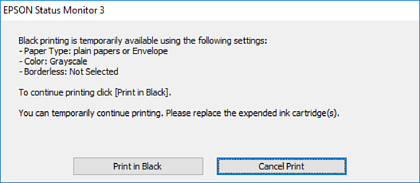
-
La apariția următoarei ferestre, anulați tipărirea. Și apoi tipăriți din nou.
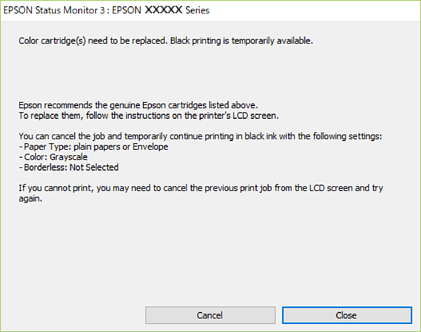
Dacă nu puteți anula tipărirea de pe computer, anulați utilizând panoul de comandă al imprimantei.
Urmați pașii de mai jos atunci când tipăriți din nou.
-
Accesați fereastra pentru driver-ul imprimantei.
-
Deselectați opțiunea Fără margini din fila Principal.
-
Selectați hârtii normale sau Plic pentru a defini opțiunea Tip hârtie din fila Principal.
-
Selectați Scală de gri.
-
Setați celelalte elemente din filele Principal și Mai multe opţiuni în funcție de caz și faceți clic pe OK.
-
Faceți clic pe Tipărire.
-
Faceți clic pe Tipărire în negru din fereastra afișată.