-
-
Pregătirea imprimantei pentru a trimite și a primi faxuri (utilizând Expert config. fax)
-
Efectuarea setărilor individual pentru funcțiile de fax ale imprimantei
-
-
-
Informaţii despre serviciul de reţea şi despre software
-
Aplicație pentru configurarea operațiilor imprimantei (Web Config)
-
Aplicație pentru scanarea documentelor și imaginilor (Epson Scan 2)
-
Aplicație pentru configurarea operațiilor de scanare de la panoul de control (Epson Event Manager)
-
Aplicaţie pentru configurarea operaţiilor de fax şi trimiterea faxurilor (FAX Utility)
-
Aplicație pentru tipărirea rapidă și distractivă de pe un computer (Epson Photo+)
-
Aplicație pentru actualizare software și firmware (Epson Software Updater)
-
Aplicație pentru configurarea dispozitivului într-o rețea (EpsonNet Config)
-
-
-
Probleme cu privire la alimentarea cu energie şi panoul de control
-
-
Apar urme de uzură din cauza frecării pe hârtie sau lipsesc culori
-
Imaginile sau fotografiile sunt imprimate în culori neașteptate
-
Marginile imaginii sunt tăiate în timpul tipăririi fără margini
-
Poziţia, formatul sau marginile materialului tipărit sunt incorecte
-
Culori neuniforme, pete, puncte sau linii drepte apar în imaginea copiată
-
Pe imaginea copiată apare o imagine de pe verso-ul originalului
-
-
Probleme la trimiterea şi primirea de faxuri
Informații de bază despre tipărire
Operațiile diferă în funcție de aplicație. Consultați secțiunea de ajutor a aplicației pentru detalii.
-
Deschideți fișierul pe care doriți să-l tipăriți.
Încărcați hârtie în imprimantă, dacă aceasta nu a fost încărcată deja.
-
Selectați Tipărire din meniul Fișier sau o altă comandă pentru a accesa caseta de dialog pentru tipărire.
Dacă este cazul, faceți clic pe Afișare detalii sau
 pentru a extinde fereastra de tipărire.
-
Selectați imprimanta.
-
Selectați Setări tipărire din meniul contextual.
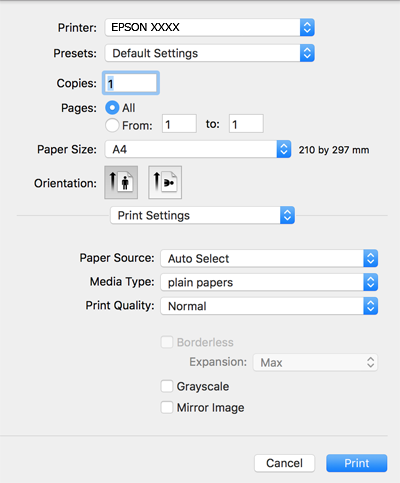 Notă:
Notă:Dacă meniul Setări tipărire nu este afișat în macOS Catalina (10.15) sau o versiune ulterioară, macOS High Sierra (10.13), macOS Sierra (10.12), OS X El Capitan (10.11), OS X Yosemite (10.10), OS X Mavericks (10.9), OS X Mountain Lion (10.8), driverul de imprimantă Epson nu a fost instalat corect. Activați-l din următorul meniu.
Selectați Preferințe sistem din meniul Apple > Imprimante și scanere (sau Tipărire și scanare, Tipărire și fax), eliminați imprimanta și apoi adăugați-o din nou.
macOS Mojave (10.14) nu poate accesa Setări tipărire în aplicațiile realizate de Apple, precum TextEdit.
-
Modificați setările după cum este necesar.
Consultați opțiunile de meniu ale driverului de imprimantă pentru detalii.
-
Faceți clic pe Tipărire.
