Сканування за допомогою Epson Scan 2
Можна сканувати за допомогою драйвера сканера «Epson Scan 2». Можна сканувати оригінали за допомогою детальних налаштувань, що підходять для текстових документів.
Для докладнішої інформації щодо елементів налаштувань див. довідку Epson Scan 2.
-
Розмістіть оригінал.
Примітка.Якщо потрібно сканувати кілька оригіналів, вставте їх в ADF.
-
Запустіть Epson Scan 2.
-
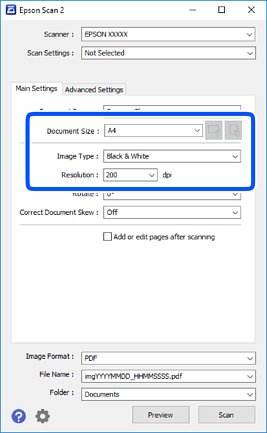
Виконайте наступні налаштування на вкладці Основні настройки.
-
Джерело документа: Виберіть джерело, в якому розміщено оригінал.
-
Розмір документа: Виберіть розмір розміщеного оригіналу.
-
 /
/ (Оригінальна орієнтація): Виберіть встановлену орієнтацію оригіналу, який ви розмістили. Залежно від розміру оригіналу цей елемент може бути встановлений автоматично, і не може бути змінений.
-
Тип зображення: Виберіть колір для зберігання сканованого зображення.
-
Роздільна здатність: Виберіть роздільну здатність.
-
-
У разі необхідності внесіть інші налаштування сканування.
-
Можна переглянути скановане зображення, натиснувши на кнопку Перегляд. Відкриється вікно попереднього перегляду, в якому з’явиться зображення попереднього перегляду.У разі попереднього перегляду в ADF оригінал виходить з ADF. Поставте викинутий оригінал ще раз.
-
У вкладці Розширені настройки можна вказати детальні налаштування зображення, які будуть придатні для текстових документів, наприклад тих, що перелічені нижче.
-
Видаліть фон: Видаляє тло оригіналу.
-
Розширення тексту: Можна зробити розмиті літери оригіналу чіткими й різкими.
-
Автоматична сегментація: Можна зробити літери чіткішими, а зображення пом’якшити під час чорно-білого сканування для документа, що містить зображення.
-
Поліпшення кольору: Можна покращити кольори, зазначені для сканованого зображення та подальшого збереження його у відтінках сірого або як чорно-біле.
-
Порі: Можна налаштувати границю монохромних двійкових даних (чорно-білого зображення).
-
Нерізка маска: Можна покращити та зробити різкішими контури зображення.
-
Усунення муару: Можна видалити шаблон муару (тіні, що подібні на веб-сторінки), який може з’являтися під час сканування друкованих видань, наприклад, журналів.
-
Заливання краю: Можна видалити тінь, створену навколо сканованого зображення.
-
Подвійний вихід зображення (Тільки для Windows): Можна сканувати один раз і одночасно зберегти два зображення з різними вихідними налаштуваннями.
-
Примітка.Елементи можуть бути недоступними в залежності від інших внесених вами зображень.
-
-
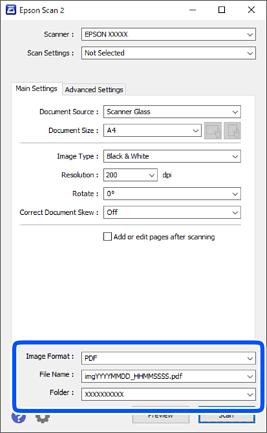
Вкажіть налаштування для зберігання файлів.
-
Формат зображення: Виберіть зі списку формат зберігання.Можна вказати детальні налаштування для будь-якого формату зберігання, окрім BITMAP та PNG. Виберіть зі списку Опції після того, як виберете формат зберігання.
-
Назва файлу: Підтвердіть ім’я для зберігання файлу, що відображається.Можна змінити налаштування імені файлу, вибравши Настройки зі списку.
-
Папка: Виберіть зі списку папку для зберігання сканованого зображення.Можна вибрати іншу папку або створити нову, вибравши зі списку Вибрати.
-
-
Клацніть Сканування.
