-
-
-
-
Servei de xarxa i informació de programari
-
Aplicació per a la configuració de funcions d'impressora (Web Config)
-
Aplicació per configurar les operacions d'escaneig des del tauler de control (Epson Event Manager)
-
Aplicació per escanejar des de l'ordinador (Epson ScanSmart)
-
Aplicació de configuració de funcions i enviament de fax (FAX Utility)
-
Aplicació per a una impressió ràpida i senzilla des d'un ordinador (Epson Photo+)
-
Aplicació per utilitzar la impressora fàcilment des d'un dispositiu intel·ligent (Epson Smart Panel)
-
Aplicació per actualitzar programari i microprogramari (Epson Software Updater)
-
Aplicació per configurar el dispositiu en una xarxa (EpsonNet Config)
-
-
-
-
Apareixen bandes de color a intervals d'aproximadament 2.5 cm
-
Les imatges o fotografies s'imprimeixen en colors inesperats
-
Les vores de la imatge es retallen durant la impressió sense vores
-
La posició, la mida o els marges de la impressió són incorrectes
-
Els caràcters impresos són incorrectes o estan distorsionats
-
Apareixen colors irregulars, taques, punts o línies rectes a la imatge copiada
-
A la imatge copiada apareixen patrons de moiré (o de tramat)
-
A la imatge copiada apareix una imatge del revers de l'original
-
Problemes en enviar i rebre faxos
Configuració d'un port WSD
En aquesta secció s'explica com configurar un port WSD per a Windows 7/Windows Vista.
Per a Windows 10/Windows 8.1/Windows 8, el port WSD es configura automàticament.
Les condicions necessàries per configurar un port WSD són les següents.
-
La impressora i l'ordinador estan connectats a la xarxa.
-
El controlador d'impressora està instal·lat a l'ordinador.
-
Enceneu la impressora.
-
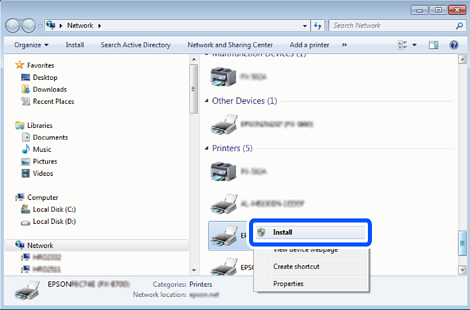
Feu clic a Inici i, a continuació, feu clic a Xarxa a l'ordinador.
-
Feu clic a la impressora i, a continuació, feu clic a Instal·la.
Feu clic a Continua quan es mostri la pantalla Control de comptes d'usuari.
Feu clic a Desinstal·la i torneu a començar si es mostra la pantalla Desinstal·la.
 Nota:
Nota:El nom de la impressora que hàgiu establert a la xarxa i el nom del model (EPSON XXXXXX (XX-XXXX)) es mostren a la pantalla de la xarxa. Podeu comprovar el nom de la impressora establert a la xarxa des del tauler de control de la impressora o mitjançant la impressió d'un full d'estat de xarxa.
-
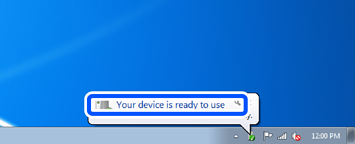
Feu clic a Ja podeu utilitzar el dispositiu.
-
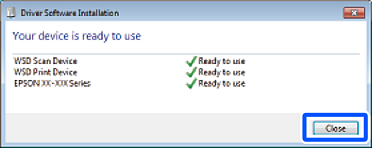
Comproveu el missatge i, seguidament, feu clic a Tanca.
-
Obriu la pantalla Dispositius i impressores.
-
Windows 7Feu clic a Inici > Tauler de control > Maquinari i so (o Maquinari) > Dispositius i impressores.
-
Windows VistaFeu clic a Inici > Tauler de control > Maquinari i so > Impressores.
-
-
Comproveu que apareix una icona amb el nom de la impressora a la xarxa.
Seleccioneu el nom de la impressora quan l'utilitzeu amb WSD.