-
-
Sådan gøres printeren klar til at sende og modtage faxer (med Guide til faxindstil.)
-
Foretage indstillinger individuelt til printerens faxfunktioner
-
-
-
-
Netværksservice og softwareinformation
-
Program til scanning af dokumenter og billeder (Epson Scan 2)
-
Program til konfiguration af scanningshandlinger fra kontrolpanelet (Epson Event Manager)
-
Program til konfiguration af faxfunktioner og afsendelse af faxer (FAX Utility)
-
Program til hurtig og sjov udskrivning fra en computer (Epson Photo+)
-
Program til let betjening af printeren med en smartenhed (Epson Smart Panel)
-
Program til opdatering af software og firmware (Epson Software Updater)
-
Program til opsætning af enheden på et netværk (EpsonNet Config)
-
Tilslutning til Android-enheder med Wi-Fi Direct
Denne metode giver dig mulighed for at forbinde printeren direkte med Android-enheden uden en trådløs router. Følgende betingelser er nødvendige for at bruge denne funktion.
-
Android 4.4 eller nyere
-
Epson iPrint version 7.0 eller senere
Epson iPrint bruges til at udskrive fra en smartenhed. Installer Epson iPrint på smartenheden i forvejen.
Du skal kun foretage disse indstillinger for printeren og den smartenhed, du vil oprette forbindelse til, én gang. Medmindre du deaktiverer Wi-Fi Direct eller gendanner netværksindstillingerne til deres standardindstillinger, behøver du ikke at foretage disse indstillinger igen.
-
Vælg Wi-Fi opsætning på startskærmen.
Brug knapperne


 til at vælge et element, og tryk derefter på knappen OK.

-
Vælg Wi-Fi Direct.
-
Læs meddelelsen, og tryk på knappen OK for at fortsætte.
-
Læs meddelelsen, og tryk på knappen OK for at fortsætte.
-
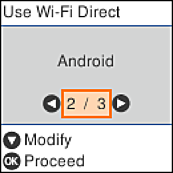
Vælg Android.
-
På smartenheden skal du starte Epson iPrint.

-
På skærmen Epson iPrint skal du trykke på Printer is not selected..
-
Vælg den printer, du vil oprette forbindelse til.
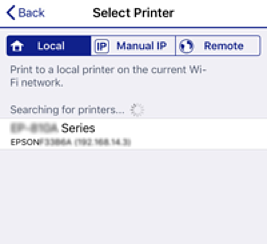
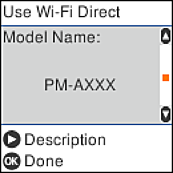
Se oplysningerne på printerens betjeningspanel for at vælge printeren.
 Bemærk:
Afhængigt af Android-enheden vises printere muligvis ikke. Hvis printere ikke vises, skal du forbinde ved at vælge Andet styresystem. Se de relaterede informationer for tilslutning.
-
Når skærmen til godkendelse af enhedsforbindelsen vises, skal du vælge Godkend.
-
På printerens kontrolpanel skal du trykke på knappen OK.
For smartenheder, som tidligere er tilsluttet printeren, skal du vælge netværksnavnet (SSID) på den trådløse enheds Wi-Fi-skærm for at forbinde dem igen.
