-
-
Sådan gøres printeren klar til at sende og modtage faxer (med Guide til faxindstil.)
-
Foretage indstillinger individuelt til printerens faxfunktioner
-
-
-
-
Netværksservice og softwareinformation
-
Program til scanning af dokumenter og billeder (Epson Scan 2)
-
Program til konfiguration af scanningshandlinger fra kontrolpanelet (Epson Event Manager)
-
Program til konfiguration af faxfunktioner og afsendelse af faxer (FAX Utility)
-
Program til hurtig og sjov udskrivning fra en computer (Epson Photo+)
-
Program til let betjening af printeren med en smartenhed (Epson Smart Panel)
-
Program til opdatering af software og firmware (Epson Software Updater)
-
Program til opsætning af enheden på et netværk (EpsonNet Config)
-
Scanning til en computer
Før du scanner, skal du installere Epson Scan 2 og Epson Event Manager på din computer.
-
Placer originalerne.
-
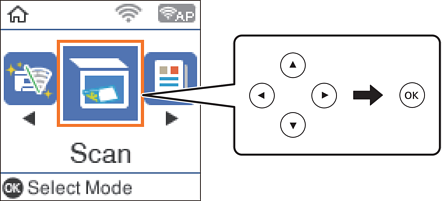
Vælg Scan på startskærmen.
Brug knapperne


 til at vælge et element, og tryk derefter på knappen OK.
-
Vælg, hvordan du vil gemme det scannede billede på en computer fra følgende menuer, og tryk derefter på OK-knappen.
-
Til computer (JPEG): Gemmer det scannede billede i JPEG-format.
-
Til computer (PDF): Gemmer det scannede billede i PDF-format.
-
Til computer (e-mail): Starter e-mail-klienten på computeren og vedhæfter det derefter automatisk til en e-mail.
-
Til computer (Tilpas): Gemmer det scannede billede ved hjælp af indstillingerne i Epson Event Manager. Du kan ændre scanningsindstillinger, som f.eks. scanningsstørrelsen, mappen, hvortil der skal gemmes, eller det format, der skal gemmes i.
-
-
Vælg den computer, hvor du gerne vil gemme de scannede billeder.
Bemærk:-
Ved hjælp af Epson Event Manager kan du ændre scanningsindstillinger, som f.eks. scanningsstørrelsen, mappen, hvortil der skal gemmes, eller det format, der skal gemmes i.
-
Når printeren er sluttet til et netværk, kan du vælge den computer, hvor du vil gemme det scannede billede. Du kan få vist op til 20 computere på printerens kontrolpanel. Hvis du indstiller Navn for scanning af netværk (alfanumerisk) på Epson Event Manager, vises det på betjeningspanelet.
-
-
Tryk på
 -knappen.
