-
-
Sådan gøres printeren klar til at sende og modtage faxer (med Guide til faxindstil.)
-
Foretage indstillinger individuelt til printerens faxfunktioner
-
-
-
-
Netværksservice og softwareinformation
-
Program til scanning af dokumenter og billeder (Epson Scan 2)
-
Program til konfiguration af scanningshandlinger fra kontrolpanelet (Epson Event Manager)
-
Program til konfiguration af faxfunktioner og afsendelse af faxer (FAX Utility)
-
Program til hurtig og sjov udskrivning fra en computer (Epson Photo+)
-
Program til let betjening af printeren med en smartenhed (Epson Smart Panel)
-
Program til opdatering af software og firmware (Epson Software Updater)
-
Program til opsætning af enheden på et netværk (EpsonNet Config)
-
Automatisk afsendelse af faxer vha. kontrolpanelet
Du kan sende faxer ved at indtaste faxnumre til modtagere med kontrolpanelet.
-
Placer originalerne.
Du kan sende op til 100 sider på en gang, men du kan muligvis ikke sende faxer, selvom de er under 100 sider, afhængigt af hvor meget hukommelse der er tilbage.
-
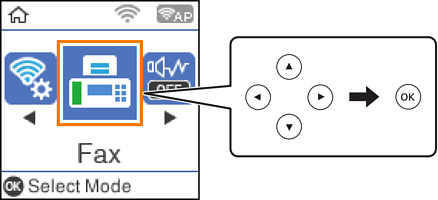
Vælg Fax på startskærmen.
Brug knapperne


 til at vælge et element, og tryk derefter på knappen OK.
-
Angiv modtageren.
Du kan sende den samme sort-hvide fax til op til 100 modtagere. En farvefax kan imidlertid kun sendes til en modtager ad gangen.
-
For at indtaste manuelt: Tryk på faxnummeret med nummertasterne, og tryk derefter på OK-knappen.- For at indtaste en bindestreg (og dermed tilføje en pause på tre sekunder under opkaldet) skal du trykke på-knappen.
- Hvis du har indstillet en ekstern adgangskode under Linjetype, skal du indtaste "#" (nummertegn) i stedet for den faktiske eksterne adgangskode i starten af faxnummeret.Bemærk:Hvis du ikke kan indtaste et faxnummer manuelt, er Begræns. i direk. opkald i Sikkerhedsindst. indstille til Til. Vælg faxmodtagere fra kontaktlisten eller den sendte faxhistorik.
-
For at vælge fra listen med kontakter: Tryk på-knappen og vælg de modtagere, du vil sende til. Hvis den modtager, du ønsker at sende til, ikke er registreret i Kontaktpers., skal du registrere modtageren fra Kontaktpers.-styring.
Fax > Menu > Kontaktpers.-styring
-
For at vælge fra oversigten over sendte faxer: Tryk på-knappen, og vælg herefter en modtager.
Bemærk:For at slette modtagere, du har indtastet, skal du trykke på
-knappen på skærmen Fax, vælge modtageren og derefter trykke på OK-knappen. Tryk på knappen  -knappen for at afslutte og vende tilbage til skærmen Fax.
-
-
Tryk på OK-knappen, og vælg derefter Scan.indst. eller Indst. for faxafsend. for at foretage indstillinger for opløsningen og afsendelsesmetoden efter behov.
-
Tryk på knappen
, indtil du vender tilbage til skærmen Fax, og tryk derefter op knappen  for at sende faxmeddelelsen.
-
Fjern originalerne, når afsendelsen er fuldført.
-
Hvis faxnummeret er optaget, eller der er et problem, ringer printeren automatisk op igen efter et minut.
-
Hvis du vil annullere afsendelsen, skal du trykke på knappen
 .
.
-
Det tager længere at sende en fax i farve, fordi printeren skal scanne og sende samtidig. Når der sendes en farvefax på printeren, kan de andre funktioner ikke bruges.
