-
-
-
-
-
-
Nettverkstjeneste og programvareinformasjon
-
Program for konfigurering av skriveroperasjoner (Web Config)
-
Programmer for skanning av dokumenter og bilder (Epson Scan 2)
-
Program for konfigurering av skanneoperasjoner fra kontrollpanelet (Epson Event Manager)
-
Program for konfigurering av fakseoperasjoner og sending av fakser (FAX Utility)
-
Program for rask og morsom utskrift fra en datamaskin (Epson Photo+)
-
Program for å styre skriveren enkelt fra en smartenhet (Epson Smart Panel)
-
Program for å oppdatere programvare og fastvare (Epson Software Updater)
-
Programvare for konfigurering av enheten på et nettverk (EpsonNet Config)
-
-
-
-
Papiret er tilsølt med blekk ved automatisk 2-sidig utskrift
-
Bilder eller fotografier blir skrevet ut med uventede farger
-
Posisjonen, størrelsen eller marginene på utskriften er feil
-
Ujevne farger, søl, prikker eller rette linjer oppstår på det kopierte bildet
-
Et bilde av baksiden av originalen vises i det kopierte bildet
-
Teksten eller bildet som ble kopiert fra ADF ble trykket sammen eller strukket ut
-
-
Tilkobling til en iPhone, iPad, eller iPod touch ved bruk av Wi-Fi Direct
Denne metoden gir deg mulighet til å koble skriveren direkte til en iPhone, iPad, eller iPod touch uten bruk av trådløs ruter. Følgende forhold må være oppfylt for å bruke denne metoden. Hvis miljøet ikke samsvarer med disse forholdene, kan du koble til ved å velge Enhet med annet OS. Se relatert informasjon under for mer informasjon om tilkobling.
-
iOS 11 eller nyere
-
Bruk av standard kameraprogram til å skanne QR-koden
-
Epson iPrint versjon 7.0 eller nyere
Epson iPrint brukes til å skrive ut fra en smartenhet. Forhåndsinstaller Epson iPrint på smartenheten.
Du trenger kun å angi disse innstillingene en gang for skriveren og smartenheten som du ønsker å koble til. Med mindre du deaktiverer Wi-Fi Direct eller tilbakestiller nettverksinnstillingene til standard, trenger du ikke å angi disse innstillingene på nytt.
-
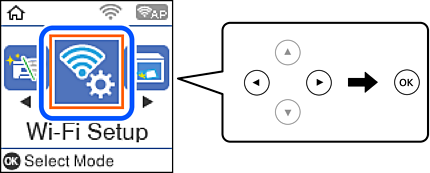
Velg Konfig., trådløst LAN på startsiden.
Hvis du vil velge et element, bruker du knappene


 og trykker deretter på OK-knappen.
-
Velg Wi-Fi Direct.
-
Les meldingen og trykk deretter på OK-knappen for å fortsette.
-
Les meldingen og trykk deretter på OK-knappen for å fortsette.
-
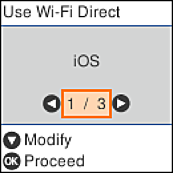
Velg iOS.
-
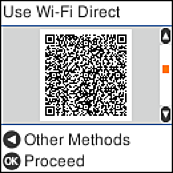
Les meldingen og trykk deretter på OK-knappen for å fortsette.
QR-koden vises på skriverens kontrollpanel.
-
På iPhone, iPad, eller iPod touch-enheten starter du standard kameraprogram og skanner QR-koden som vises på skriverens kontrollpanel i FOTO-modus.
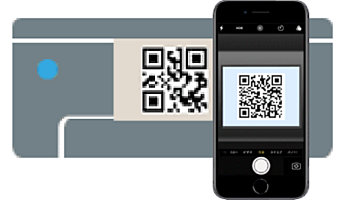
Bruk kameraprogrammet for iOS 11 eller nyere. Du kan ikke koble til skriveren ved hjelp av kameraprogrammet for iOS 10 eller tidligere. Du kan heller ikke koble til ved hjelp av en app for skanning av QR-koder. Hvis du ikke kan koble til, trykker du
. Se relatert informasjon under for mer informasjon om tilkobling.
-
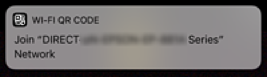
Trykk på varselen som vises på skjermen til iPhone, iPad, eller iPod touch.
-
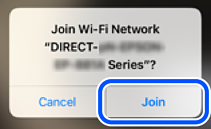
Trykk Registrer deg.
-
Trykk på OK-knappen på skriverens kontrollpanel.
-
Start Epson-utskriftsappen på iPhone, iPad, eller iPod touch.
Eksempler på Epson-utskriftsapper
-
På Epson-utskriftsapp-skjermen, trykk Printer is not selected.
-
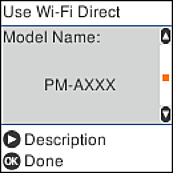
Velg skriveren du vil koble til.
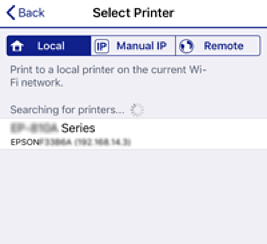
Se informasjonen som vises på skriverens kontrollpanel for å velge skriveren.
-
Trykk på OK-knappen på skriverens kontrollpanel.
For smartenheter som tidligere har blitt koblet til skriveren, velger du nettverksnavnet (SSID) på smartenhetens Wi-Fi-skjermbilde for å koble dem til igjen.
