-
-
-
-
-
-
Nettverkstjeneste og programvareinformasjon
-
Program for konfigurering av skriveroperasjoner (Web Config)
-
Programmer for skanning av dokumenter og bilder (Epson Scan 2)
-
Program for konfigurering av skanneoperasjoner fra kontrollpanelet (Epson Event Manager)
-
Program for konfigurering av fakseoperasjoner og sending av fakser (FAX Utility)
-
Program for rask og morsom utskrift fra en datamaskin (Epson Photo+)
-
Program for å styre skriveren enkelt fra en smartenhet (Epson Smart Panel)
-
Program for å oppdatere programvare og fastvare (Epson Software Updater)
-
Programvare for konfigurering av enheten på et nettverk (EpsonNet Config)
-
-
-
-
Papiret er tilsølt med blekk ved automatisk 2-sidig utskrift
-
Bilder eller fotografier blir skrevet ut med uventede farger
-
Posisjonen, størrelsen eller marginene på utskriften er feil
-
Ujevne farger, søl, prikker eller rette linjer oppstår på det kopierte bildet
-
Et bilde av baksiden av originalen vises i det kopierte bildet
-
Teksten eller bildet som ble kopiert fra ADF ble trykket sammen eller strukket ut
-
-
Koble til andre enheter enn iOS og Android ved hjelp av Wi-Fi Direct
Denne metoden gir deg mulighet til å koble skriveren direkte til smartenheter uten bruk av trådløs ruter.
Du trenger kun å angi disse innstillingene en gang for skriveren og smartenheten som du ønsker å koble til. Med mindre du deaktiverer Wi-Fi Direct eller tilbakestiller nettverksinnstillingene til standard, trenger du ikke å angi disse innstillingene på nytt.
-
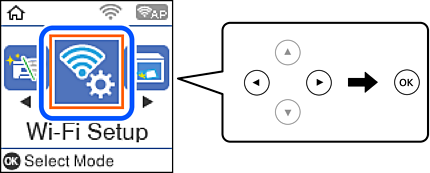
Velg Konfig., trådløst LAN på startsiden.
Hvis du vil velge et element, bruker du knappene


 og trykker deretter på OK-knappen.
-
Velg Wi-Fi Direct.
-
Les meldingen og trykk deretter på OK-knappen for å fortsette.
-
Les meldingen og trykk deretter på OK-knappen for å fortsette.
-
Velg Enhet med annet OS.
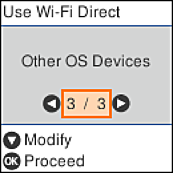
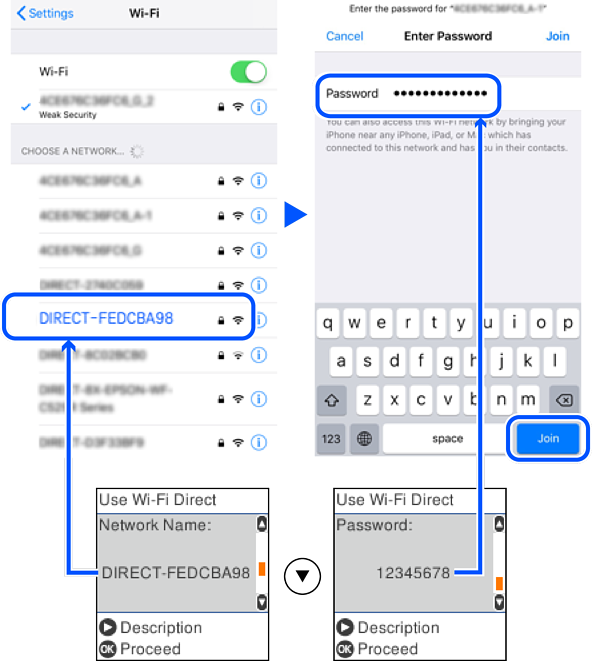
Nettverksnavn og Passord for Wi-Fi Direct for skriveren vises.
-
Fra smartenhetens Wi-Fi-skjermbilde velger du SSID-en som vises på skriverens kontrollpanel og angir passordet.
Skjermbildet er et eksempel på iPhone.
-
Trykk på OK-knappen på skriverens kontrollpanel.
-
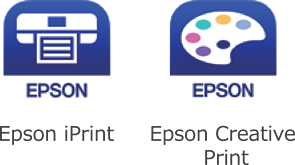
Start Epson-utskriftsappen på smartenheten.
Eksempler på Epson-utskriftsapper
-
På Epson-utskriftsapp-skjermen, trykk Printer is not selected.
-
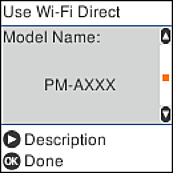
Velg skriveren du vil koble til.
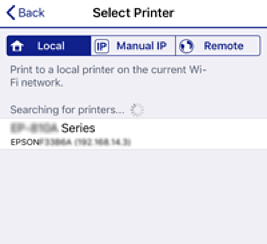
Se informasjonen som vises på skriverens kontrollpanel for å velge skriveren.
-
Trykk på OK-knappen på skriverens kontrollpanel.
For smartenheter som tidligere har blitt koblet til skriveren, velger du nettverksnavnet (SSID) på smartenhetens Wi-Fi-skjermbilde for å koble dem til igjen.
