-
-
-
-
-
-
Nettverkstjeneste og programvareinformasjon
-
Program for konfigurering av skriveroperasjoner (Web Config)
-
Programmer for skanning av dokumenter og bilder (Epson Scan 2)
-
Program for konfigurering av skanneoperasjoner fra kontrollpanelet (Epson Event Manager)
-
Program for konfigurering av fakseoperasjoner og sending av fakser (FAX Utility)
-
Program for rask og morsom utskrift fra en datamaskin (Epson Photo+)
-
Program for å styre skriveren enkelt fra en smartenhet (Epson Smart Panel)
-
Program for å oppdatere programvare og fastvare (Epson Software Updater)
-
Programvare for konfigurering av enheten på et nettverk (EpsonNet Config)
-
-
-
-
Papiret er tilsølt med blekk ved automatisk 2-sidig utskrift
-
Bilder eller fotografier blir skrevet ut med uventede farger
-
Posisjonen, størrelsen eller marginene på utskriften er feil
-
Ujevne farger, søl, prikker eller rette linjer oppstår på det kopierte bildet
-
Et bilde av baksiden av originalen vises i det kopierte bildet
-
Teksten eller bildet som ble kopiert fra ADF ble trykket sammen eller strukket ut
-
-
Legg papir i Bakre arkmater
-
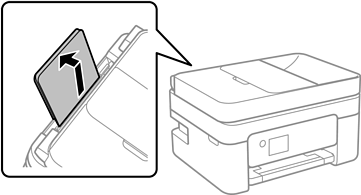
Dra ut papirstøtten.
-
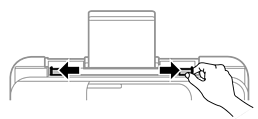
Skyv kantførerne.
-
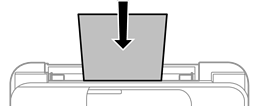
Legg i papir midt i papirstøtten med utskriftsiden vendt opp.
 Forsiktighetsregel:
-
Ikke last mer enn maksimum antall ark som er spesifisert for papiret. Med vanlig papir må du ikke legge i papir over linjen rett under
 på innsiden av kantskinnen.
-
Last papiret med den korte kanten først. Når du har innstilt den lange kanten som bredden på den brukerdefinerte størrelsen, laster du den lange kanten først.
-
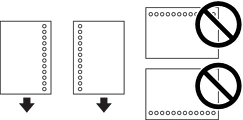
Forhåndsstanset papir
Merknad:-
Legg inn et enkelt ark av ulinjert papir av definert størrelse med innbindingshullene til venstre eller høyre.
-
Juster utskriftsposisjonen på filen din for å unngå utskrift over hullene.
-
Automatisk tosidig utskrift er ikke tilgjengelig for forhåndsstanset papir.
-
-
Trekk kantførerne til kantene på papiret.
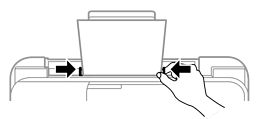
-
Innstill størrelse og type på papiret du lastet i bakre arkmater på kontrollpanelet.
Hvis du vil velge et element, bruker du knappene


 og trykker deretter på OK-knappen.
Merknad:
og trykker deretter på OK-knappen.
Merknad:-
Du kan også vise skjermen som viser innstillingene for papirstørrelse og papirtype ved å velge Innst. > Skriverkonfigurering > Papirkildeinnstillinger > Papirinnstilling.
-
For brevhodepapir velger du Letterhead som papirtype.
-
For brevhodepapir, hvis du skriver ut på papir som er mindre enn innstillingen i skriverdriveren, kan skriveren trykke utenfor kantene på papiret, noe som kan føre til at utskriftene blir tilsmusset av blekk og at det bygger seg opp overflødig blekk inni skriveren. Pass på at du velger riktig innstilling for papirstørrelse.
-
Tosidig utskrift og utskrift uten kanter er ikke tilgjengelig for brevhodepapir. Utskriftshastigheten kan også være langsommere.
-
-
Trekk ut utskriftsskuffen.
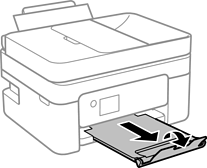 Merknad:
Legg gjenværende papir tilbake i pakken. Hvis du etterlater det i skriveren, kan det bli krøllet eller utskriftskvaliteten kan reduseres.
