-
-
-
-
-
-
บริการเครือข่าย และข้อมูลซอฟต์แวร์
-
แอพพลิเคชันสำหรับการกำหนดค่าการทำงานของเครื่องพิมพ์ (Web Config)
-
แอพพลิเคชันสำหรับการกำหนดค่าการทำงานสแกนจากแผงควบคุม (Epson Event Manager)
-
แอพพลิเคชันสำหรับการกำหนดค่าการทำงานของแฟกซ์และการส่งแฟกซ์ (FAX Utility)
-
แอพพลิเคชั่นเพื่อการพิมพ์ที่รวดเร็วและสนุกสนานจากคอมพิวเตอร์ (Epson Photo+)
-
แอพพลิเคชั่นสำหรับการใช้งานเครื่องพิมพ์อย่างง่ายดายจากอุปกรณ์สมาร์ท (Epson Smart Panel)
-
แอพพลิเคชันสำหรับการอัปเดตซอฟต์แวร์และเฟิร์มแวร์ (Epson Software Updater)
-
แอปพลิเคชันสำหรับการกำหนดค่าอุปกรณ์บนเครือข่าย (EpsonNet Config)
-
-
การสแกนไปยังเครื่องคอมพิวเตอร์
ก่อนการสแกน ให้ติดตั้ง Epson Scan 2 และ Epson Event Manager บนคอมพิวเตอร์ของคุณก่อน
-
วางต้นฉบับ
-
เลือก สแกน จากหน้าจอหลัก
ในการเลือกรายการ ให้ใช้ปุ่ม


 จากนั้นกดปุ่ม OK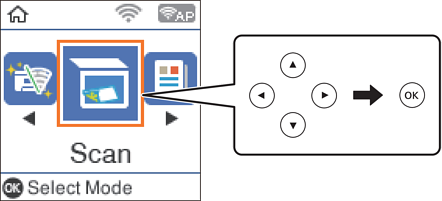
-
เลือกวิธีที่จะบันทึกภาพที่สแกนไปยังคอมพิวเตอร์จากเมนูต่อไปนี้ จากนั้นกดปุ่ม OK
-
ไปยังคอมพิวเตอร์ (JPEG): บันทึกภาพที่สแกนในรูปแบบ JPEG
-
ไปยังคอมพิวเตอร์ (PDF): บันทึกภาพที่สแกนในรูปแบบ PDF
-
ไปยังคอมพิวเตอร์ (อีเมล): เปิดไคลเอ็นต์อีเมลบนคอมพิวเตอร์ของคุณ จากนั้นแนบไฟล์เข้ากับอีเมลโดยอัตโนมัติ
-
ไปยังคอมพิวเตอร์ (กำหนดเอง): บันทึกภาพที่สแกนโดยใช้การตั้งค่าบน Epson Event Manager คุณสามารถเปลี่ยนแปลงการตั้งค่าการสแกน เช่น ขนาดการสแกน โฟลเดอร์ที่จะบันทึก หรือรูปแบบการบันทึก
-
-
เลือกคอมพิวเตอร์ที่คุณต้องการบันทึกรูปภาพที่สแกนได้
หมายเหตุ:-
คุณสามารถเปลี่ยนแปลงการตั้งค่าการสแกน เช่น ประเภทเอกสาร โฟลเดอร์ที่จะบันทึก หรือรูปแบบการบันทึกโดยการใช้ Epson Event Manager
-
เมื่อเครื่องพิมพ์เชื่อมต่ออยู่กับเครือข่าย คุณสามารถเลือกเครื่องคอมพิวเตอร์ที่คุณต้องการบันทึกภาพที่สแกนได้ คุณสามารถแสดงเครื่องคอมพิวเตอร์ได้มากสุดถึง 20 เครื่องบนแผงควบคุมของเครื่องพิมพ์ ถ้าคุณตั้งค่า ชื่อการสแกนเครือข่าย (ตัวอักษรและตัวเลข) ใน Epson Event Manager ค่าก็จะแสดงผลในแผงควบคุมด้วย
-
-
กดปุ่ม

