Sådan scanner du med Epson Scan 2
Du kan scanne ved brug af scannerens driver "Epson Scan 2". Du kan scanne originaler ved brug af detaljerede indstillinger, der er egnet til tekstdokumenter.
Der er en forklaring for hvert indstillingspunkt i hjælpen til Epson Scan 2.
-
Placer originalen.
Bemærk:Hvis du vil scanne flere originaler, skal du placere dem på ADF.
-
Start Epson Scan 2.
-
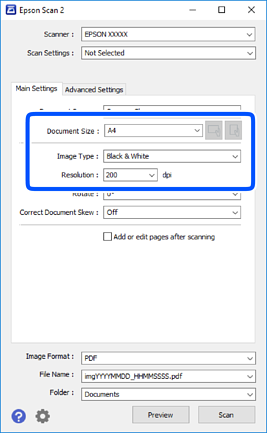
Foretag følgende indstillinger på fanen Hovedindstillinger.
-
Dokumentkilde: Vælg den kilde, hvor originalen er placeret.
-
Dokumentstørrelse: Vælg størrelsen på den original, du placerede.
-
Knapperne
 /
/ (Original retning): Vælg den indstillede retning af den original, du har lagt i. Afhængigt af størrelsen på originalen kan dette element indstilles automatisk og kan ikke ændres.
-
Billedtype: Vælg farven til at gemme det scannede billede.
-
Opløsning: Vælg opløsningen.
-
-
Foretag evt. andre scannerindstillinger efter behov.
-
Du kan få vist det scannede billede ved at klikke på Eksempel-knappen. Vinduet eksempelvisning åbnes, og det viste billede vises.Når du ser en forhåndsvisning af billedet ved brug af ADF, skubbes originalen ud af ADF. Placér den udskubbede original igen.
-
På fanen Avancerede indstillinger kan du foretage detaljerede billedjusteringsindstillinger, der er egnede til tekstdokumenter, såsom følgende.
-
Fjern baggrund: Fjern baggrunden på originalerne.
-
Tekstforbedring: Du kan gøre slørede bogstaver i originalen klare og skarpe.
-
Automatisk områdeopdeling: Du kan gøre bogstaver tydelige og billeder glatte, når du udfører sort og hvid scanning af et dokument, der indeholder billeder.
-
Farveforbedring: Du kan forbedre den farve, der er angivet for det scannede billede, og gemme den i gråtoner eller sort/hvid.
-
Tærskelværdi: Du kan justere kanten for monokrom binær (sort/hvid).
-
Uskarp maske: Du kan forbedre og skærpe konturerne af billedet.
-
Fjernelse af moiré: Du kan fjerne moiré-mønstre (netlignende skygger), der vises, når du scanner trykte papirer såsom et magasin.
-
Kantfyldning: Du kan fjerne skygger, som er oprettet omkring det scannede billede.
-
Dobbelt billedoutput (kun Windows): Du kan scanne en gang og gemme to billeder med forskellige outputindstillinger på samme tid.
-
Bemærk:Emnerne er muligvis ikke tilgængelige, afhængigt af andre indstillinger, du har foretaget.
-
-
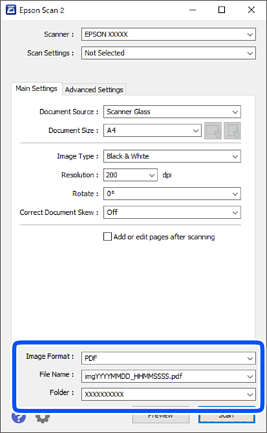
Indstil indstillingerne for lagringsformatet.
-
Billedformat: Vælg lagringsformat fra listen.Du kan foretage detaljerede indstillinger for hvert lagringsformat undtagen BITMAP og PNG. Vælg Indstillinger fra listen efter at du har valgt formatet for lagring.
-
Filnavn: Bekræft det viste filnavn til lagring.Du kan ændre indstillinger for filnavnet ved at vælge Indstillinger fra listen.
-
Mappe: Vælg lagringsmappen til det scannede billede på listen.Du kan vælge en anden mappe eller oprette en ny mappe ved at vælge Vælg fra listen.
-
-
Klik på Scan.
