-
-
Sådan afbrydes Wi-Fi Direct (Simpel AP) forbindelsen via kontrolpanelet
-
Gendannelse af netværksindstillingerne fra betjeningspanelet
-
-
Sådan gøres printeren klar til at sende og modtage faxer (med Guide til faxindstil.)
-
Foretage indstillinger individuelt til printerens faxfunktioner
-
-
-
-
-
-
Scanning til en computer (Event Manager)
Før du scanner, skal du installere Epson Scan 2 og Epson Event Manager på din computer.
-
Placer originalerne.
-
Vælg Scan på startskærmen.
Brug knapperne


 til at vælge et element, og tryk derefter på knappen OK.
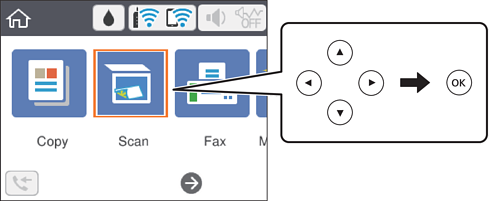
-
Vælg Computer.
-
Vælg den computer, hvor du gerne vil gemme de scannede billeder.
-
Hvis skærmen Vælg Computer vises, skal du vælge computeren fra skærmen.
-
Hvis skærmen Scan til computer, vises, og computeren allerede er valgt, skal du sikre dig, at den valgte computer er korrekt. Hvis ikke, skal du vælge
 for at vælge computeren igen.
Bemærk:-
Når printeren er sluttet til et netværk, kan du vælge den computer, hvor du vil gemme det scannede billede. Du kan få vist op til 20 computere på printerens kontrolpanel. Hvis du indstiller Navn for scanning af netværk (alfanumerisk) på Epson Event Manager, vises det på kontrolpanelet.
-
-
Vælg
 for at vælge, hvordan du vil gemme det scannede billede til computeren.
-
Gem som JPEG: Gemmer det scannede billede i JPEG-format.
-
Gem som PDF: Gemmer det scannede billede i PDF-format.
-
Vedhæft e-mail: Starter e-mail-klienten på computeren og vedhæfter det derefter automatisk til en e-mail.
-
Følg brugerdef. indstilling: Gemmer det scannede billede ved hjælp af indstillingerne i Epson Event Manager. Du kan ændre scanningsindstillinger, som f.eks. scanningsstørrelsen, mappen, hvortil der skal gemmes, eller det format, der skal gemmes i.
-
-
Tryk på
 -knappen.
