-
-
-
-
-
-
Інформація про програми та мережеві служби
-
Програма для сканування документів і зображень (Epson Scan 2)
-
Програма для налаштування операцій сканування з панелі керування (Epson Event Manager)
-
Програма для сканування за допомогою комп’ютера (Epson ScanSmart)
-
Програма для налаштування операцій факсу та надсилання факсів (FAX Utility)
-
Програма для швидкого та легкого друку з комп’ютера (Epson Photo+)
-
Програма для легкої роботи принтера зі смарт-пристрою (Epson Smart Panel)
-
Програма для оновлення програмного забезпечення та мікропрограми (Epson Software Updater)
-
Програма для налаштування пристрою в мережі (EpsonNet Config)
-
-
-
Кольорові смуги, що друкуються з інтервалом приблизно 2.5 см
-
Розмиті роздруківки, вертикальні смуги або неоднорідність ліній
-
На скопійованому зображені з'являється штрихування перехресними лініями (муар)
-
Зображення зворотної сторони оригіналу з'являється на копії зображення
-
Текст або зображення, скопійоване з пристрою АПД стиснуто або розтягнуто
Підключення до iPhone, iPad або iPod touch за допомогою Wi-Fi Direct
Цей спосіб дає змогу підключити принтер напряму до iPhone, iPad або iPod touch без безпровідного маршрутизатора. Для підключення за цим методом потрібно виконати зазначені нижче умови. Якщо ваше середовище не відповідає цим умовам, підключення можна здійснити, вибравши параметр Пристрої з іншими ОС. Докладніше про підключення див. в розділі «Додаткова інформація».
-
iOS 11 або новішої версії
-
Використання програми стандартної камери для сканування QR-коду
-
Epson iPrint версії 7.0 або новішої
Epson iPrint використовується для друку зі смарт-пристрою. Заздалегідь встановіть Epson iPrint на смарт-пристрої.
Налаштування принтера та смарт-пристрою, який потрібно підключити, необхідно провести тільки один раз. Якщо функцію Wi-Fi Direct не буде відключено або налаштування мережі не буде відновлено до значень за замовчуванням, здійснювати ці налаштування повторно не потрібно.
-
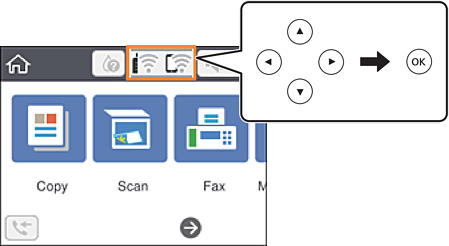
Виберіть
 на головному екрані.
Щоб вибрати елемент налаштування, натисніть кнопки


 , а тоді натисніть кнопку OK.
-
Виберіть Wi-Fi Direct.
-
Натисніть кнопку OK.
-
Виберіть iOS.
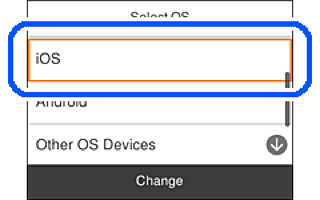
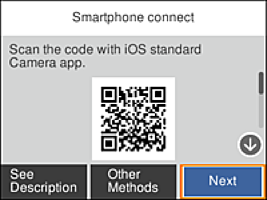
QR-код буде відображено на панелі керування принтера.
-
На iPhone, iPad або iPod touch запустіть стандартну програму «Камера», після чого скануйте QR-код, відображений на панелі керування принтера у режимі «ФОТО».
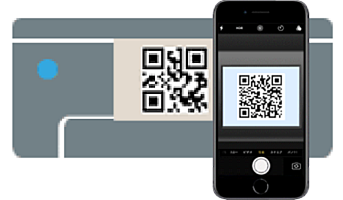
Використовуйте програму «Камера» для iOS 11 або новішої версії. Підключити принтер за допомогою програми «Камера» для iOS 10 або старішої версії не вдасться. Крім того, ви не зможете підключитися, якщо використовуватимете іншу програму для сканування QR-коду. Якщо підключитися не вдається, виберіть Інші методи на панелі керування принтера. Докладніше про підключення див. в розділі «Додаткова інформація».
-
Торкніться сповіщення на екрані iPhone, iPad або iPod touch.
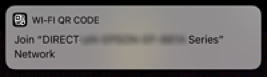
-
Торкніться Приєднати.
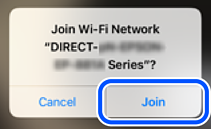
-
На панелі керування принтера виберіть Да..
-
На iPhone, iPad або iPod touch, запустіть програму для друку Epson.
Приклади програм для друку Epson
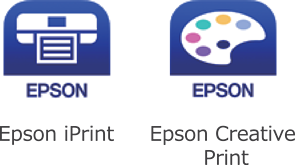
-
На екрані програми для друку Epson торкніться Printer is not selected.
-
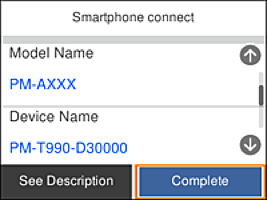
Виберіть принтер, до якого потрібно підключитися.
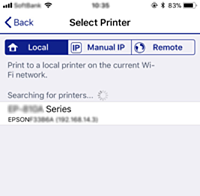
Перегляньте інформацію, відображену на панелі керування принтера, щоб вибрати потрібний принтер.
-
На панелі керування принтера виберіть Заверш..
Для смарт-пристроїв, які було підключено до принтера раніше, виберіть мережеве ім’я (SSID) на Wi-Fi-екрані смарт-пристрою, щоб підключити його знову.
