/
Сканування /
Сканування з комп’ютера /
Сканування за допомогою Epson Scan 2 /
Сканування документів (Режим документа)
Сканування документів (Режим документа)
Використовуючи Режим документа у програмі Epson Scan 2, можна сканувати оригінали за допомогою детальних налаштувань, що підходять для текстових документів.
-
Розмістіть оригінали.
Примітка.Якщо потрібно сканувати декілька оригіналів, поставте їх у пристрій ADF.
-
Запустіть Epson Scan 2.
-
Оберіть Режим документа зі списку Режим.
-
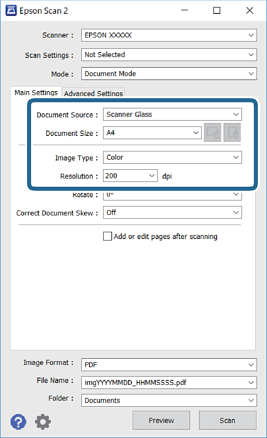
Виконайте наступні налаштування на вкладці Основні настройки.
-
Джерело документа: виберіть джерело, в якому розміщено оригінал.
-
Розмір документа: виберіть розмір розміщеного оригіналу.
-
Кнопки
 /
/ (орієнтація оригіналу): виберіть установлену орієнтацію розміщеного оригіналу. Залежно від формату оригіналу цей пункт може бути встановлено автоматично і не може бути змінено.
-
Тип зображення: виберіть колір для зберігання сканованого зображення.
-
Роздільна здатність: виберіть роздільну здатність.
-
-
У разі необхідності внесіть інші налаштування сканування.
-
Можна переглянути скановане зображення, натиснувши на кнопку Перегляд. Відкриється вікно попереднього перегляду, в якому з’явиться зображення попереднього перегляду.Якщо ви здійснювали попередній перегляд за допомогою ADF, то оригінал буде викинуто з пристрою ADF. Поставте викинутий оригінал ще раз.
-
У вкладці Розширені настройки можна вказати детальні налаштування зображення, які будуть придатні для текстових документів, наприклад тих, що перелічені нижче.
-
Видаліть фон: видаляє тло оригіналу.
-
Розширення тексту: можна зробити розмиті літери оригіналу чіткими й різкими.
-
Автоматична сегментація: можна зробити літери чіткішими, а зображення пом’якшити під час чорно-білого сканування для документа, що містить зображення.
-
Поліпшення кольору: можна покращити кольори, зазначені для сканованого зображення та подальшого збереження його у відтінках сірого або як чорно-біле.
-
Яскравість: можна налаштувати яскравість сканованого зображення.
-
Контрастність: можна налаштувати контрастність сканованого зображення.
-
Гама: можна налаштувати гаму (яскравість середнього діапазону) сканованого зображення.
-
Порі: можна налаштувати границю монохромних двійкових даних (чорно-білого зображення).
-
Нерізка маска: можна покращити та зробити різкішими контури зображення.
-
Усунення муару: можна видалити шаблон муару (тіні, що подібні на веб-сторінки), який може з’являтися під час сканування друкованих видань, наприклад, журналів.
-
Заливання краю: можна видалити тінь, створену навколо сканованого зображення.
-
Подвійний вихід зображення (Тільки для ОС Windows): можна сканувати один раз і одночасно зберегти два зображення з різними вихідними налаштуваннями.
-
Примітка.Елементи можуть бути недоступними в залежності від інших внесених вами зображень.
-
-
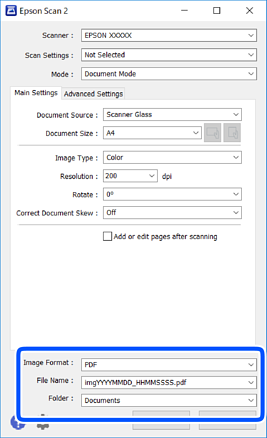
Вкажіть налаштування для зберігання файлів.
-
Формат зображення: виберіть зі списку формат зберігання.Можна вказати детальні налаштування для будь-якого формату зберігання, окрім BITMAP та PNG. Виберіть зі списку Опції після того, як виберете формат зберігання.
-
Назва файлу: підтвердьте ім’я для зберігання файлу, що відображається.Можна змінити налаштування імені файлу, вибравши Настройки зі списку.
-
Папка: виберіть зі списку папку для зберігання сканованого зображення.Можна вибрати іншу папку або створити нову, вибравши зі списку Вибрати.
-
-
Клацніть Сканування.
