Σάρωση εγγράφων (Κατάσταση λειτουργίας εγγράφου)
Χρησιμοποιώντας το Κατάσταση λειτουργίας εγγράφου στο Epson Scan 2, μπορείτε να σαρώσετε πρωτότυπα χρησιμοποιώντας λεπτομερείς ρυθμίσεις, οι οποίες ενδείκνυνται για έγγραφα κειμένου.
-
Τοποθετήστε τα πρωτότυπα.
Σημείωση:Εάν θέλετε να σαρώσετε πολλαπλά πρωτότυπα, τοποθετήστε τα στο ADF.
-
Εκκινήστε το Epson Scan 2.
-
Επιλέξτε Κατάσταση λειτουργίας εγγράφου από τη λίστα Λειτουργία.
-
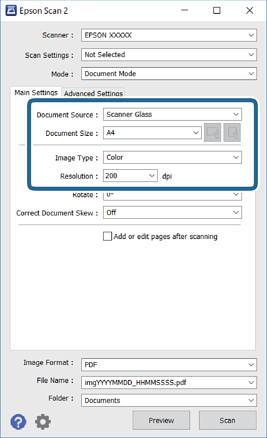
Προβείτε στις ακόλουθες ρυθμίσεις στην καρτέλα Κύριες ρυθμίσεις.
-
Προέλευση εγγράφου: Επιλέξτε τη θέση όπου έχει τοποθετηθεί το πρωτότυπο.
-
Μέγεθος εγγράφου: Επιλέξτε το μέγεθος του πρωτοτύπου που τοποθετήσατε.
-
Κουμπιά
 /
/ (Αρχικός προσανατολισμός): Επιλέξτε τον αρχικό προσανατολισμό των τοποθετημένων πρωτοτύπων. Αναλόγως του μεγέθους του πρωτοτύπου, αυτό το στοιχείο μπορεί να οριστεί αυτόματα και δεν μπορεί να αλλάξει.
-
Τύπος εικόνας: Επιλέξτε το χρώμα για την αποθήκευση της σαρωμένης εικόνας.
-
Aνάλυση: Επιλέξτε την ανάλυση.
-
-
Πραγματοποιήστε τις υπόλοιπες ρυθμίσεις, αν χρειάζεται.
-
Για την προεπισκόπηση της σαρωμένης εικόνας, κάντε κλικ στο κουμπί Προεπισκόπηση. Ανοίγει το παράθυρο προεπισκόπησης και εμφανίζεται η προεπισκόπηση της εικόνας.Όταν πραγματοποιείτε προεπισκόπηση χρησιμοποιώντας το ADF, το πρωτότυπο εξέρχεται από το ADF. Τοποθετήστε ξανά το εξερχόμενο πρωτότυπο.
-
Στην καρτέλα Ρυθμίσεις για προχωρημένους, μπορείτε να πραγματοποιήσετε λεπτομερείς ρυθμίσεις εικόνας, οι οποίες ενδείκνυνται για έγγραφα κειμένου, όπως οι παρακάτω.
-
Εξάλειψη φόντου: Καταργήστε το φόντο από τα πρωτότυπα.
-
Βελτίωση κειμένου: Μπορείτε να καταστήσετε περισσότερο ευκρινείς και ευανάγνωστους τους θαμπούς χαρακτήρες στο πρωτότυπο.
-
Αυτόματη κατάτμηση περιοχής: Μπορείτε να κάνετε τους χαρακτήρες ευανάγνωστους και τις εικόνες λείες όταν πραγματοποιείτε ασπρόμαυρη σάρωση ενός εγγράφου που περιέχει εικόνες.
-
Βελτίωση χρώματος: Μπορείτε να ενισχύσετε το καθορισμένο χρώμα της σαρωμένης εικόνας και, στη συνέχεια, να την αποθηκεύσετε ασπρόμαυρη ή σε κλίμακα του γκρι.
-
Φωτεινότητα: Μπορείτε να προσαρμόσετε τη φωτεινότητα της σαρωμένης εικόνας.
-
Αντίθεση: Μπορείτε να προσαρμόσετε την αντίθεση της σαρωμένης εικόνας.
-
Γάμμα: Μπορείτε να προσαρμόσετε τη ρύθμιση γάμα (φωτεινότητα του ενδιάμεσου εύρους) για τη σαρωμένη εικόνα.
-
Όριο: Μπορείτε να προσαρμόσετε το περίγραμμα για τη μονόχρωμη δυαδική λειτουργία (ασπρόμαυρο).
-
Μάσκα βελτίωσης εικόνας: Μπορείτε να ενισχύσετε και να καταστήσετε περισσότερο ευκρινή τα περιγράμματα της εικόνας.
-
Βελτίωση εικόνας: Μπορείτε να αφαιρείτε τα μοτίβα μουαρέ (σκιές με μορφή ιστού) που εμφανίζονται κατά τη σάρωση τυπωμένου χαρτιού, όπως περιοδικά.
-
Γέμισμα άκρων: Μπορείτε να αφαιρέσετε τη σκιά που έχει δημιουργηθεί γύρω από τη σαρωμένη εικόνα.
-
Έξοδος διπλής εικόνας (μόνο Windows): Μπορείτε να πραγματοποιήσετε σάρωση μία φορά και να αποθηκεύσετε δύο εικόνες με διαφορετικές ρυθμίσεις εξόδου ταυτόχρονα.
-
Σημείωση:Ορισμένα στοιχεία μπορεί να μην είναι διαθέσιμα ανάλογα με τις ρυθμίσεις που έχετε πραγματοποιήσει.
-
-
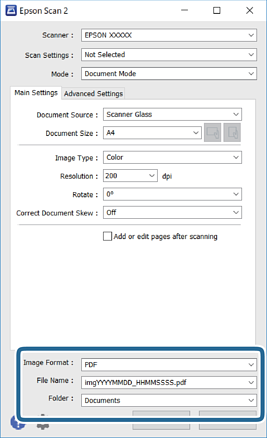
Ορίστε τις ρυθμίσεις αποθήκευσης του αρχείου.
-
Μορφή εικόνας: Επιλέξτε τη μορφή αποθήκευσης από τη λίστα.Μπορείτε να πραγματοποιήσετε λεπτομερείς ρυθμίσεις για κάθε μορφή αποθήκευσης με εξαίρεση τα BITMAP και PNG. Επιλέξτε Επιλογές από τη λίστα αφού επιλέξετε πρώτα τη μορφή αποθήκευσης.
-
Όνομα αρχείου: Επιβεβαιώστε το όνομα αποθήκευσης του αρχείου που εμφανίζεται.Μπορείτε να αλλάξετε τις ρυθμίσεις για το όνομα αρχείου επιλέγοντας Ρυθμίσεις από τη λίστα.
-
Φάκελος: Επιλέξτε τον φάκελο αποθήκευσης για τη σαρωμένη εικόνα από τη λίστα.Μπορείτε να επιλέξετε άλλο φάκελο ή να δημιουργήσετε έναν νέο φάκελο επιλέγοντας Επιλέξτε. από τη λίστα.
-
-
Κάντε κλικ στην επιλογή Σάρωση.