-
-
-
Αλλαγή της σύνδεσης δικτύου σε Ethernet από τον πίνακα ελέγχου
-
Αποσύνδεση σύνδεσης Wi-Fi Direct (Simple AP) από τον Πίνακα ελέγχου
-
-
-
-
-
-
-
Υπηρεσία δικτύου και πληροφορίες λογισμικού
-
Εφαρμογή για τη Ρύθμιση παραμέτρων λειτουργιών εκτυπωτή (Web Config)
-
Εφαρμογή για ρύθμιση παραμέτρων των λειτουργιών σάρωσης από τον πίνακα ελέγχου (Epson Event Manager)
-
Εφαρμογή για τη σάρωση από έναν υπολογιστή (Epson ScanSmart)
-
Εφαρμογή για τη Ρύθμιση παραμέτρων λειτουργιών φαξ και αποστολής φαξ (FAX Utility)
-
Εφαρμογή για γρήγορη και ευχάριστη εκτύπωση από υπολογιστή (Epson Photo+)
-
Εφαρμογή για εύκολη λειτουργία του εκτυπωτή από μια έξυπνη συσκευή (Epson Smart Panel)
-
Εφαρμογή για την ενημέρωση λογισμικού και υλικολογισμικού (Epson Software Updater)
-
Εφαρμογή ρύθμισης της συσκευής σε ένα δίκτυο (EpsonNet Config)
-
Ενημέρωση του υλικολογισμικού του εκτυπωτή χρησιμοποιώντας τον Πίνακα ελέγχου
-
-
-
-
Οι έγχρωμες κάθετες γραμμές εμφανίζονται σε διαστήματα περίπου 3.3 εκ
-
Εμφανίζονται κηλίδες στο χαρτί κατά την αυτόματη εκτύπωση διπλής όψης
-
Τα άκρα της εικόνας περικόπτονται κατά τη διάρκεια της εκτύπωσης χωρίς περίγραμμα
-
Η θέση, το μέγεθος ή τα περιθώρια του εκτυπωμένου εγγράφου είναι λανθασμένα
-
Εμφανίζονται ανομοιόμορφα χρώματα, κηλίδες, κουκκίδες ή ίσιες γραμμές στην αντιγραμμένη εικόνα
-
Μοτίβα μουαρέ (κυματοειδών γραμμών ή διαγράμμισης) εμφανίζονται στην αντιγραμμένη εικόνα
-
Μια εικόνα της αντίστροφης πλευράς του πρωτότυπου εμφανίζεται στην αντιγραμμένη εικόνα
-
Το κείμενο ή η εικόνα που αντιγράφτηκε από το ADF είναι συμπιεσμένο ή παραμορφωμένο
-
Η επίλυση του προβλήματος με τα εκτυπωμένα έγγραφα είναι αδύνατη
-
-
Ανομοιόμορφα χρώματα, σκόνη, κηλίδες κ.ο.κ. εμφανίζονται κατά τη σάρωση από το γυαλί σαρωτή
-
Το κείμενο ή η εικόνα που σαρώθηκε από το ADF είναι συμπιεσμένο ή παραμορφωμένο
-
Δεν είναι δυνατή η σάρωση της σωστής περιοχής στη γυάλινη επιφάνεια του σαρωτή
-
Το κείμενο δεν αναγνωρίζεται σωστά κατά την αποθήκευση ως PDF με δυνατότητα αναζήτησης
-
-
Προβλήματα κατά την αποστολή και τη λήψη φαξ
Εκτύπωση αγγίζοντας έξυπνες συσκευές στο Ετικέτα NFC
Μπορείτε να συνδέσετε αυτόματα τον εκτυπωτή και την έξυπνη συσκευή σας και να εκτυπώσετε αγγίζοντας την κεραία NFC μιας έξυπνης συσκευής στην οποία εκτελείται λογισμικό Android 4.0 ή νεότερο και η οποία υποστηρίζει NFC (Near Field Communication) στο ετικέτα NFC του εκτυπωτή.
Η θέση της κεραίας NFC διαφέρει ανάλογα με την έξυπνη συσκευή. Ανατρέξτε στα εγχειρίδια που συνοδεύουν την έξυπνη συσκευή σας για περισσότερες λεπτομέρειες.
-
Βεβαιωθείτε ότι έχει ενεργοποιηθεί η ρύθμιση σύνδεσης Wi-Fi Direct (Simple AP).
-
Ενεργοποιήστε τη λειτουργία NFC στην έξυπνη συσκευή σας.
-
Βεβαιωθείτε ότι το Epson iPrint είναι εγκατεστημένο στην έξυπνη συσκευή σας. Αν όχι, αγγίξτε την κεραία NFC της έξυπνης συσκευής σας στο ετικέτα NFC του εκτυπωτή και εγκαταστήστε την.
-
Αν ο εκτυπωτής δεν επικοινωνεί με την έξυπνη συσκευή ακόμα και αφού την φέρετε σε επαφή με την ετικέτα, προσπαθήστε να ρυθμίσετε τη θέση της έξυπνης συσκευής και ακουμπήστε την στην ετικέτα ξανά.
-
Αν δεν υπάρχουν εμπόδια, όπως μέταλλο μεταξύ της ετικέτα NFC και της κεραίας NFC της έξυπνης συσκευής, ο εκτυπωτής μπορεί να μην είναι σε θέση να επικοινωνεί με την έξυπνη συσκευή.
-
Η δυνατότητα αυτή χρησιμοποιεί μια σύνδεση Wi-Fi Direct (Simple AP) για σύνδεση στον εκτυπωτή. Μπορείτε να συνδέσετε έως και τέσσερις συσκευές στον εκτυπωτή ταυτόχρονα.
-
Αν έχετε αλλάξει τον κωδικό πρόσβασης για τη σύνδεση Wi-Fi Direct (Simple AP), δε μπορείτε να χρησιμοποιήσετε τη δυνατότητα αυτή. Πραγματοποιήστε επαναφορά του αρχικού κωδικού πρόσβασης για να χρησιμοποιήσετε τη δυνατότητα αυτή.
-
Τοποθετήστε χαρτί στον εκτυπωτή.
-
Ακουμπήστε την κεραία NFC της έξυπνης συσκευής σας στην ετικέτα NFC του εκτυπωτή.
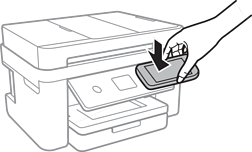
Γίνεται εκκίνηση του Epson iPrint.
-
Στην αρχική οθόνη Epson iPrint, ακουμπήστε την κεραία NFC στην κεραία της έξυπνης συσκευής σας στην ετικέτα NFC του εκτυπωτή ξανά.
Ο εκτυπωτής και η έξυπνη συσκευή είναι συνδεδεμένοι.
-
Επιλέξτε την εικόνα που θέλετε να εκτυπώσετε και, στη συνέχεια, επιλέξτε Next στην κορυφή δεξιά της οθόνης.
-
Φέρτε σε επαφή την κεραία NFC της έξυπνης συσκευής σας με την ετικέτα NFC του εκτυπωτή ξανά.
Η εκτύπωση ξεκινά.