-
-
-
Cambio de la conexión de red a Ethernet desde el panel de control
-
Deshabilitación de la conexión Wi-Fi desde el panel de control
-
Desconexión de la conexión Wi-Fi Direct (AP sencillo) del panel de control
-
Restablecimiento de la configuración de red desde el panel de control
-
-
-
Recepción de faxes en la impresora
-
-
Servicio de red e información del software
-
Aplicación para configurar las operaciones de la impresora (Web Config)
-
Aplicación para escanear documentos e imágenes (Epson Scan 2)
-
Aplicación para escanear desde un ordenador (Epson ScanSmart)
-
Aplicación para configurar las operaciones de fax y enviar faxes (FAX Utility)
-
Aplicación para impresiones rápidas y divertidas desde un ordenador (Epson Photo+)
-
Aplicación para escanear y transferir imágenes (Easy Photo Scan)
-
Aplicación de actualización de software y firmware (Epson Software Updater)
-
Aplicación para configurar el dispositivo en una red (EpsonNet Config)
-
Actualización del firmware de la impresora con el panel de control
-
-
-
-
Salen manchas de tinta en las impresiones automáticas por las 2 caras
-
Los bordes de la imagen aparecen recortados en la impresión sin márgenes
-
La posición, el tamaño o los márgenes de la impresión son incorrectos
-
Aparecen colores desiguales, manchas, puntos o líneas rectas en la imagen copiada
-
Aparecen patrones moiré (trama arrugada o sombreada) en la imagen copiada
-
El texto o la imagen copiados desde el ADF aparecen comprimidos o estirados
-
Problemas al enviar y recibir faxes
Cómo realizar ajustes de Wi-Fi con el SSID y la contraseña
Puede configurar una red Wi-Fi escribiendo los datos necesarios para conectarse a un router inalámbrico en el panel de control de la impresora. Para configurarlo mediante este método, necesita el SSID y la contraseña del router inalámbrico.
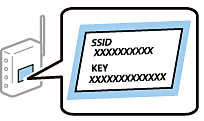
Si utiliza un router inalámbrico con su configuración predeterminada, utilice el SSID y la contraseña escritos en la etiqueta. Si no conoce el SSID y la contraseña, consulte la documentación suministrada con el router inalámbrico.
-
En la pantalla de inicio, pulse
 .
.
-
Seleccione Wi-Fi (recomendado).
Si la impresora ya ha sido conectada mediante un cable Ethernet, seleccione Enrutador.
-
Pulse Iniciar configuración.
Si la conexión de red ya está configurada, se muestran los detalles de la misma. Pulse Cambiar configuración para cambiar la configuración.
Si la impresora ya ha sido conectada mediante un cable Ethernet, pulse Cambie a la conexión Wi-Fi. y seleccione Sí después de comprobar el mensaje.
-
Seleccione Asistente para la instalación de Wi-Fi.
-
Seleccione el SSID para el router inalámbrico.
Nota:-
Si el SSID al que desea conectarse no se muestra en el panel de control de la impresora, pulse Buscar otra vez para actualizar la lista. Si sigue sin aparecer, pulse Insertar manualmente y, a continuación, introduzca el SSID directamente.
-
Si no conoce el nombre de la red (SSID), compruebe si figura en la etiqueta del router inalámbrico. Si utiliza el router inalámbrico con su configuración predeterminada, escriba el SSID que figura en la etiqueta. Si no encuentra ninguna información al respecto, consulte la documentación suministrada con el router inalámbrico.
-
-
Pulse Insertar contraseña y escriba la contraseña.
Nota:-
La contraseña distingue entre mayúsculas y minúsculas.
-
Si no conoce la contraseña, compruebe si figura en la etiqueta del router inalámbrico. Es posible que en la etiqueta la contraseña aparezca como “Network Key”, “Wireless Password”, etc. Si utiliza el router inalámbrico con su configuración predeterminada, escriba la contraseña que figura en la etiqueta.
-
-
Cuando termine, pulse OK.
-
Compruebe los ajustes y pulse Iniciar configuración.
-
Pulse Aceptar. para finalizar.
Nota:Si no se puede realizar la conexión, cargue papel normal de tamaño A4 y seleccione Imprimir informe de comprobación para imprimir un informe de conexión.
-
Cierre la pantalla Configuración de conexión de red.
