-
-
-
Cambio de la conexión de red a Ethernet desde el panel de control
-
Deshabilitación de la conexión Wi-Fi desde el panel de control
-
Desconexión de la conexión Wi-Fi Direct (AP sencillo) del panel de control
-
Restablecimiento de la configuración de red desde el panel de control
-
-
-
Recepción de faxes en la impresora
-
-
Servicio de red e información del software
-
Aplicación para configurar las operaciones de la impresora (Web Config)
-
Aplicación para escanear documentos e imágenes (Epson Scan 2)
-
Aplicación para escanear desde un ordenador (Epson ScanSmart)
-
Aplicación para configurar las operaciones de fax y enviar faxes (FAX Utility)
-
Aplicación para impresiones rápidas y divertidas desde un ordenador (Epson Photo+)
-
Aplicación para escanear y transferir imágenes (Easy Photo Scan)
-
Aplicación de actualización de software y firmware (Epson Software Updater)
-
Aplicación para configurar el dispositivo en una red (EpsonNet Config)
-
Actualización del firmware de la impresora con el panel de control
-
-
-
-
Salen manchas de tinta en las impresiones automáticas por las 2 caras
-
Los bordes de la imagen aparecen recortados en la impresión sin márgenes
-
La posición, el tamaño o los márgenes de la impresión son incorrectos
-
Aparecen colores desiguales, manchas, puntos o líneas rectas en la imagen copiada
-
Aparecen patrones moiré (trama arrugada o sombreada) en la imagen copiada
-
El texto o la imagen copiados desde el ADF aparecen comprimidos o estirados
-
Problemas al enviar y recibir faxes
Impresión tocando con dispositivos inteligentes la Etiqueta NFC
Puede conectar automáticamente la impresora y su dispositivo inteligente e imprimir. Para hacerlo, toque la antena NFC de un dispositivo inteligente con Android 4.0 o una versión posterior compatible con NFC (Near Field Communication) la etiqueta NFC de la impresora.
La ubicación de la antena NFC varía según el dispositivo inteligente. Consulte la documentación del dispositivo inteligente para obtener información detallada.
-
Asegúrese de que la conexión Wi-Fi Direct (PA simple) esté habilitada.
-
Habilite la función NFC en su dispositivo inteligente.
-
Asegúrese de que Epson iPrint está instalado en el dispositivo inteligente. De lo contrario, toque con la antena NFC del dispositivo inteligente la etiqueta NFC de la impresora e instálela.
-
Si la impresora no se comunica con el dispositivo inteligente después de tocar con él la etiqueta, ajuste la posición del dispositivo inteligente y vuelva a tocar con él la etiqueta.
-
Si hay obstáculos (p. ej., metales) entre la etiqueta NFC de la impresora y la antena NFC del dispositivo inteligente, puede que la impresora no se comunique con el dispositivo inteligente.
-
Esta función utiliza una conexión Wi-Fi Direct (PA Simple) para la conexión con la impresora. Puede conectar a la vez hasta cuatro dispositivos a la impresora.
-
Si ha cambiado la contraseña para la conexión Wi-Fi Direct (PA Simple), no puede usar esta función. Para usar esta función, recupere la contraseña original.
-
Cargue papel en la impresora.
-
Toque con la antena NFC del dispositivo inteligente la etiqueta NFC de la impresora.
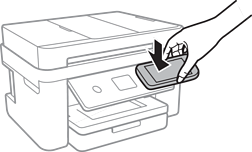
Epson iPrint se iniciará.
-
En la pantalla de inicio de Epson iPrint, toque de nuevo con la antena NFC del dispositivo inteligente la etiqueta NFC de la impresora.
La impresora y el dispositivo inteligente se conectarán.
-
Seleccione la imagen que desee imprimir y seleccione Siguiente en la parte superior derecha de la pantalla.
-
Toque de nuevo con la antena NFC del dispositivo inteligente la etiqueta NFC de la impresora.
La impresión comienza.