-
-
-
Cambio de la conexión de red a Ethernet desde el panel de control
-
Deshabilitación de la conexión Wi-Fi desde el panel de control
-
Desconexión de la conexión Wi-Fi Direct (AP sencillo) del panel de control
-
Restablecimiento de la configuración de red desde el panel de control
-
-
-
Recepción de faxes en la impresora
-
-
Servicio de red e información del software
-
Aplicación para configurar las operaciones de la impresora (Web Config)
-
Aplicación para escanear documentos e imágenes (Epson Scan 2)
-
Aplicación para escanear desde un ordenador (Epson ScanSmart)
-
Aplicación para configurar las operaciones de fax y enviar faxes (FAX Utility)
-
Aplicación para impresiones rápidas y divertidas desde un ordenador (Epson Photo+)
-
Aplicación para escanear y transferir imágenes (Easy Photo Scan)
-
Aplicación de actualización de software y firmware (Epson Software Updater)
-
Aplicación para configurar el dispositivo en una red (EpsonNet Config)
-
Actualización del firmware de la impresora con el panel de control
-
-
-
-
Salen manchas de tinta en las impresiones automáticas por las 2 caras
-
Los bordes de la imagen aparecen recortados en la impresión sin márgenes
-
La posición, el tamaño o los márgenes de la impresión son incorrectos
-
Aparecen colores desiguales, manchas, puntos o líneas rectas en la imagen copiada
-
Aparecen patrones moiré (trama arrugada o sombreada) en la imagen copiada
-
El texto o la imagen copiados desde el ADF aparecen comprimidos o estirados
-
Problemas al enviar y recibir faxes
Limpieza del ADF
Cuando las imágenes copiadas o escaneadas en el ADF tengan manchas o los originales no avancen correctamente en el ADF, limpie el ADF.
Nunca utilice alcohol ni disolventes para limpiar la impresora. Esos productos químicos pueden averiar la impresora.
-
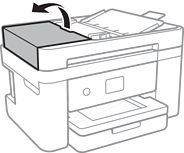
Abra la tapa del ADF.
-
Utilice un paño suave y húmedo para limpiar el rodillo y el interior del ADF.
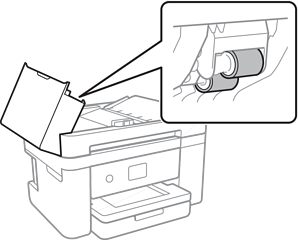 Importante:
El uso de un paño seco puede dañar la superficie del rodillo. Utilice el ADF una vez que se haya secado el rodillo.
-
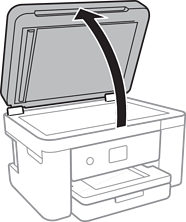
Abra la cubierta para documentos.
-
Limpie la parte que se indica en la ilustración.
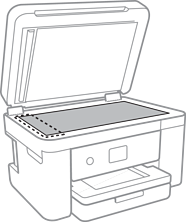 Importante:
-
Si el cristal se ensucia con grasa o con algún otro material difícil de eliminar, utilice un paño suave humedecido con un poco de limpiacristales para limpiarlo. Seque todo el líquido restante.
-
No presione la superficie del cristal con fuerza.
-
Tenga cuidado de no rayar ni dañar la superficie del cristal. Una superficie de cristal dañada puede provocar la disminución de la calidad del escaneado.
-
-
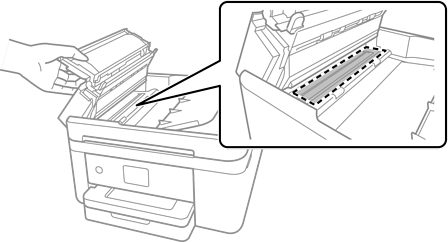
Si no se puede solucionar el problema, apague la impresora pulsando el botón
 , abra la cubierta del ADF y luego levante la bandeja de entrada del ADF.
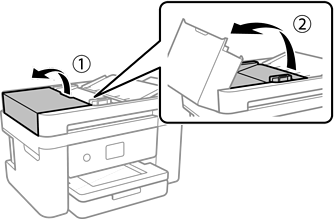
-
Limpie la parte que se indica en la ilustración.