-
-
-
-
-
Mrežna usluga i podaci o softveru
-
Aplikacija za upravljanje skeniranjem iz upravljačke ploče (Epson Event Manager)
-
Aplikacija za konfiguriranje zadataka faksiranja i slanja fakseva (FAX Utility)
-
Aplikacija za brzo i zanimljivo ispisivanje s računala (Epson Photo+)
-
Aplikacija za jednostavno upravljanje pisačem s pametnog uređaja (Epson Smart Panel)
-
Aplikacija za ažuriranje softvera i firmvera (Epson Software Updater)
-
Aplikacija za postavljanje uređaja na mreži (EpsonNet Config)
-
Ažuriranje upravljačkog softvera pisača preko upravljačke ploče
-
Postavljanje WSD ulaza
Ovaj dio objašnjava način postavljanja WSD ulaza za Windows 7/Windows Vista.
Kod sustava Windows 10/Windows 8.1/Windows 8 WSD ulaz se postavlja automatski.
Za postavljanje WSD ulaza potrebno je učiniti sljedeće korake.
-
Pisač i računalo povezani su s mrežom.
-
Upravljački program pisača instaliran je na računalu.
-
Uključite pisač.
-
Kliknite Start, a potom kliknite Mreža na računalu.
-
Desnim klikom kliknite na pisač i zatim kliknite Instaliraj.
Kliknite Nastavi kada se prikaže zaslon Upravljanje korisničkim računom.
Kliknite Deinstaliraj i ponovno pokrenite ako se prikaže zaslon Deinstaliraj.
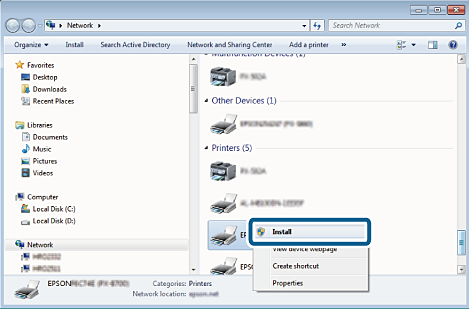 Napomena:
Naziv pisača koji ste postavili na mreži i naziv modela (EPSON XXXXXX (XX-XXXX)) prikazani su na zaslonu mreže. Možete provjeriti naziv pisača koji je preko upravljačke ploče pisača postavljen na mreži ili ispisom lista mrežnog statusa.
-
Kliknite Vaš uređaj je spreman za korištenje.
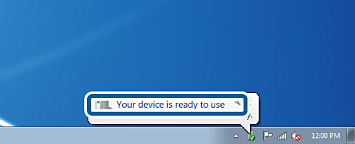
-
Provjerite poruku i zatim kliknite Zatvori.
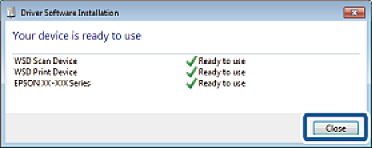
-
Otvorite zaslon Uređaji i pisači.
-
Windows 7Kliknite Start > Upravljačka ploča > Hardver i zvuk (ili Hardver) > Uređaji i pisači.
-
Windows VistaKliknite Start > Upravljačka ploča > Hardver i zvuk > Pisači.
-
-
Provjerite je li prikazana ikona s nazivom pisača na mreži.
Odaberite naziv pisača kod korištenja WSD-a.