-
-
-
-
-
Mrežna usluga i podaci o softveru
-
Aplikacija za upravljanje skeniranjem iz upravljačke ploče (Epson Event Manager)
-
Aplikacija za konfiguriranje zadataka faksiranja i slanja fakseva (FAX Utility)
-
Aplikacija za brzo i zanimljivo ispisivanje s računala (Epson Photo+)
-
Aplikacija za jednostavno upravljanje pisačem s pametnog uređaja (Epson Smart Panel)
-
Aplikacija za ažuriranje softvera i firmvera (Epson Software Updater)
-
Aplikacija za postavljanje uređaja na mreži (EpsonNet Config)
-
Ažuriranje upravljačkog softvera pisača preko upravljačke ploče
-
Čišćenje automatskog ulagača dokumenata (ADF)
Ako su kopirane ili skenirane slike iz automatskog ulagača dokumenata zamrljane ili se izvornici ne uvlače pravilno u automatski ulagač dokumenata (ADF), očistite ga.
Nikad ne čistite pisač alkoholom ili razrjeđivačem. Navedene kemikalije mogu oštetiti pisač.
-
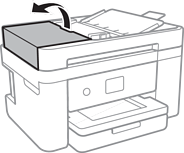
Otvorite poklopac automatskog ulagača dokumenata (ADF).
-
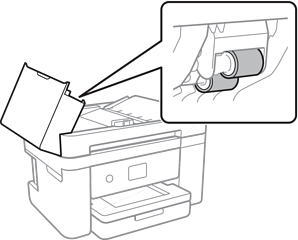
Upotrijebite mekanu vlažnu krpicu za čišćenje valjka i unutrašnjeg dijela automatskog ulagača dokumenata (ADF).
 Važno:
Uporaba suhe krpe može oštetiti površinu valjka. Koristite automatski ulagač dokumenata (ADF) tek nakon što se valjak osuši.
-
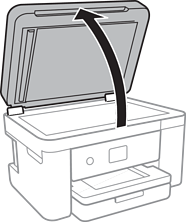
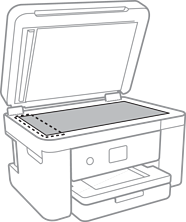
Otvorite poklopac za dokumente.
-
Očistite dio koji je prikazan na slici.
 Važno:
-
Ako na staklenoj površini ima masnih mrlja ili drugih teško uklonjivih materijala, upotrijebite malu količinu sredstva za čišćenje stakla i uklonite mrlju mekom krpom. Obrišite svu zaostalu tekućinu.
-
Nemojte previše pritiskati staklenu površinu.
-
Pripazite da ne ogrebete ili oštetite površinu stakla. Oštećenja na staklenoj površini mogu umanjiti kvalitetu skeniranja.
-
-
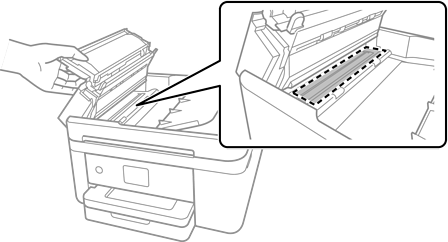
Ako se problem ne ukloni, isključite pisač pritiskanjem gumba
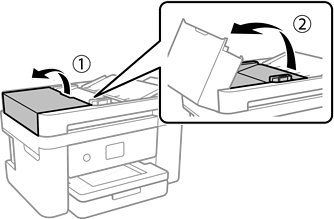
 , otvorite automatskog ulagača dokumenata (ADF) poklopac, a zatim podignite ulazni pretinac automatskog ulagača dokumenata (ADF).
-
Očistite dio koji je prikazan na slici.