-
-
-
Modifica della connessione della rete a Ethernet dal Pannello di controllo
-
Disconnessione di Wi-Fi Direct (AP semplice) dal pannello di controllo
-
Ripristino delle impostazioni di rete dal pannello di controllo
-
-
-
-
Ricezione di fax sulla stampante
-
Ricezione di fax su un computer
-
Sostituzione di cartucce di inchiostro e altri materiali di consumo
-
-
Informazioni sul servizio di rete e sul software
-
Applicazione per configurare le operazioni di stampa (Web Config)
-
Applicazione per la scansione di documenti e immagini (Epson Scan 2)
-
Applicazione per la scansione da un computer (Epson ScanSmart)
-
Applicazione per configurare le operazioni fax e l'invio di fax (FAX Utility)
-
Applicazione per la stampa rapida e divertente da un computer (Epson Photo+)
-
Applicazione per un facile uso della stampante da un dispositivo smart (Epson Smart Panel)
-
Applicazione per la scansione e il trasferimento di immagini (Easy Photo Scan)
-
Applicazione per l’aggiornamento di software e Firmware (Epson Software Updater)
-
Applicazione per la configurazione del dispositivo su una rete (EpsonNet Config)
-
Aggiornamento del firmware della stampante tramite il pannello di controllo
-
-
-
-
La carta si macchia durante la stampa fronte/retro automatica
-
Le immagini o le foto vengono stampate con colori indesiderati
-
I bordi dell'immagine vengono tagliati durante la stampa senza margini
-
Le immagini copiate presentano colori non omogenei, sbavature, puntini o righe
-
Visualizzazione di motivi a tratteggio incrociato (moiré) nell'immagine copiata
-
Visualizzazione di un'immagine presente sul retro dell'originale nell'immagine copiata
-
I documenti di testo o le immagini copiati dall’ADF risultano schiacciati o allungati
-
Problemi nelle immagini acquisite
-
Compaiono colori irregolari, sporcizia, punti, ecc. quando si scannerizza dal vetro dello scanner
-
I documenti di testo o le immagini scansionati dall’ADF risultano schiacciati o allungati
-
Non è possibile effettuare la scansione dell'area corretta sul vetro dello scanner
-
Il testo non viene riconosciuto correttamente quando si salva come Searchable PDF
-
-
Problemi durante l'invio e la ricezione di fax
Eseguire le impostazioni Wi-Fi inserendo il SSID e la password
È possibile impostare una rete Wi-Fi inserendo le informazioni necessarie per connettersi ad un router wireless dal pannello di controllo della stampante. Per eseguire l’impostazione usando questo metodo, occorrono l’SSID e la password per il router wireless.
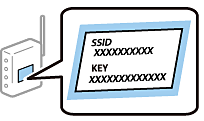
Se si utilizza un router wireless con le relative impostazioni predefinite, l’SSID e la password sono riportati sull’etichetta. Se non si conoscono l’SSID e la password, consultare la documentazione fornita con il router wireless.
-
Toccare
 nella schermata iniziale.
-
Selezionare Wi-Fi (consigliato).
Se la stampante è già stata connessa tramite Ethernet, selezionare Router.
-
Toccare Avvia configurazione.
Se la connessione di rete è già impostata, vengono visualizzati i dettagli sulla connessione. Toccare Modifica impostazioni per modificare le impostazioni.
Se la stampante è già stata connessa tramite Ethernet, toccare Modifica a connessione Wi-Fi., quindi selezionare Sì dopo aver letto il messaggio.
-
Selezionare Procedura guidata configurazione Wi-Fi.
-
Selezionare l’SSID per il router wireless.
Nota:-
Se l’SSID a cui connettersi non viene visualizzato nel pannello di controllo della stampante, toccare Cerca di nuovo per aggiornare l’elenco. Se non è ancora visualizzato, toccare Inserisci manualmente e immettere direttamente l’SSID.
-
Se non si conosce il nome della rete (SSID), controllare se tale informazione si trova sull’etichetta del router wireless. Se si utilizzano le impostazioni predefinite del router wireless, utilizzare l’SSID sull’etichetta. Se non è possibile trovare alcuna informazione, consultare la documentazione fornita con il router wireless.
-
-
Toccare Inserisci Password e inserire la password.
Nota:-
La password distingue tra caratteri maiuscoli e minuscoli.
-
Se non si conosce la password, controllare se tale informazione si trova sull’etichetta del router wireless. Sull’etichetta, la password potrebbe essere definita come “Network Key”, “Wireless Password” e così via. Se si utilizzano le impostazioni predefinite del router wireless, utilizzare la password presente sull’etichetta.
-
-
Una volta terminato, toccare OK.
-
Verificare le impostazioni e selezionare Avvia configuraz..
-
Toccare OK per terminare.
Nota:In caso di errore di connessione, caricare carta comune di formato A4, quindi selezionare Stampa rapporto di verifica per stampare un report di connessione.
-
Chiudere la schermata Impostazioni connessione di rete.
