-
-
-
Modifica della connessione della rete a Ethernet dal Pannello di controllo
-
Disconnessione di Wi-Fi Direct (AP semplice) dal pannello di controllo
-
Ripristino delle impostazioni di rete dal pannello di controllo
-
-
-
-
Ricezione di fax sulla stampante
-
Ricezione di fax su un computer
-
Sostituzione di cartucce di inchiostro e altri materiali di consumo
-
-
Informazioni sul servizio di rete e sul software
-
Applicazione per configurare le operazioni di stampa (Web Config)
-
Applicazione per la scansione di documenti e immagini (Epson Scan 2)
-
Applicazione per la scansione da un computer (Epson ScanSmart)
-
Applicazione per configurare le operazioni fax e l'invio di fax (FAX Utility)
-
Applicazione per la stampa rapida e divertente da un computer (Epson Photo+)
-
Applicazione per un facile uso della stampante da un dispositivo smart (Epson Smart Panel)
-
Applicazione per la scansione e il trasferimento di immagini (Easy Photo Scan)
-
Applicazione per l’aggiornamento di software e Firmware (Epson Software Updater)
-
Applicazione per la configurazione del dispositivo su una rete (EpsonNet Config)
-
Aggiornamento del firmware della stampante tramite il pannello di controllo
-
-
-
-
La carta si macchia durante la stampa fronte/retro automatica
-
Le immagini o le foto vengono stampate con colori indesiderati
-
I bordi dell'immagine vengono tagliati durante la stampa senza margini
-
Le immagini copiate presentano colori non omogenei, sbavature, puntini o righe
-
Visualizzazione di motivi a tratteggio incrociato (moiré) nell'immagine copiata
-
Visualizzazione di un'immagine presente sul retro dell'originale nell'immagine copiata
-
I documenti di testo o le immagini copiati dall’ADF risultano schiacciati o allungati
-
Problemi nelle immagini acquisite
-
Compaiono colori irregolari, sporcizia, punti, ecc. quando si scannerizza dal vetro dello scanner
-
I documenti di testo o le immagini scansionati dall’ADF risultano schiacciati o allungati
-
Non è possibile effettuare la scansione dell'area corretta sul vetro dello scanner
-
Il testo non viene riconosciuto correttamente quando si salva come Searchable PDF
-
-
Problemi durante l'invio e la ricezione di fax
Stampa mediante tocco del Tag NFC tramite dispositivi intelligenti
È possibile connettere automaticamente la stampante e il dispositivo intelligente ed eseguire la stampa toccando con l'antenna NFC di un dispositivo intelligente con Android 4.0 o versioni successive e supporto della tecnologia NFC (Near Field Communication) il tag NFC della stampante.
La posizione dell'antenna NFC varia in base al tipo di dispositivo intelligente in uso. Per ulteriori informazioni, consultare la documentazione fornita con il dispositivo intelligente.
-
Verificare che l'impostazione di connessione Wi-Fi Direct (Simple AP) sia abilitata.
-
Abilitare la funzione NFC sul dispositivo intelligente in uso.
-
Verificare che nel dispositivo intelligente sia installato Epson iPrint. In caso contrario, toccare con l'antenna NFC del dispositivo intelligente il tag NFC della stampante e installare l'applicazione.
-
Se la stampante non riesce a comunicare con il dispositivo intelligente anche dopo che il tag è stato toccato, tentare di regolare la posizione del dispositivo e toccare nuovamente il tag.
-
In presenza di oggetti metallici tra il tag NFC della stampante e l'antenna NFC del dispositivo intelligente, potrebbe non essere possibile stabilire una comunicazione tra la stampante e il dispositivo.
-
Per connettersi alla stampante, viene utilizzata la connessione Wi-Fi Direct (Simple AP). È possibile connettere alla stampante fino a quattro dispositivi contemporaneamente.
-
Se è stata modificata la password per la connessione Wi-Fi Direct (Simple AP), non è possibile utilizzare questa funzione. Per utilizzare questa funzione, ripristinare la password iniziale.
-
Caricare carta nella stampante.
-
Toccare con l'antenna NFC di un dispositivo intelligente il tag NFC della stampante.
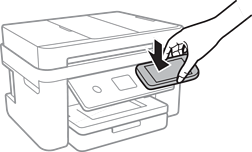
Epson iPrint viene avviato.
-
Nella schermata iniziale di Epson iPrint, toccare nuovamente con l'antenna NFC del dispositivo intelligente il tag NFC della stampante.
La stampante e il dispositivo intelligente sono connessi.
-
Scegliere l'immagine da stampare, quindi selezionare Successivo in alto a destra dello schermo.
-
Toccare nuovamente con l'antenna NFC del dispositivo intelligente il tag NFC della stampante.
La stampa viene avviata.