-
-
-
Modificarea conexiunii de reţea la Ethernet de la panoul de control
-
Întreruperea conexiunii Wi-Fi Direct (AP simplu) de la panoul de control
-
-
-
-
Primirea şi trimiterea faxurilor
-
-
Realizarea setărilor de bază pentru fax
-
Realizarea setărilor de bază pentru fax utilizând Expert configurare fax
-
Efectuarea setărilor de informații care vor fi tipărite la faxurile recepționate
-
Efectuarea setărilor de tipărire față-verso a faxurilor recepționate
-
Efectuarea setărilor de tipărire a faxurilor recepționate prin divizarea paginilor
-
-
Recepţionarea faxurilor la imprimantă
-
-
-
Informaţii despre serviciul de reţea şi despre software
-
Aplicație pentru configurarea operațiilor imprimantei (Web Config)
-
Aplicație pentru scanarea documentelor și imaginilor (Epson Scan 2)
-
Aplicație pentru configurarea operațiilor de scanare de la panoul de control (Epson Event Manager)
-
Aplicaţie pentru configurarea operaţiilor de fax şi trimiterea faxurilor (FAX Utility)
-
Aplicație pentru tipărirea rapidă și distractivă de pe un computer (Epson Photo+)
-
Aplicație pentru scanarea și transferul imaginilor (Easy Photo Scan)
-
Aplicație pentru actualizare software și firmware (Epson Software Updater)
-
Aplicație pentru configurarea dispozitivului într-o rețea (EpsonNet Config)
-
Actualizarea programului firmware al imprimantei de la panoul de control
-
-
-
Probleme cu privire la alimentarea cu energie şi panoul de control
-
-
Apar urme de uzură din cauza frecării pe hârtie sau lipsesc culori
-
Imaginile sau fotografiile sunt imprimate în culori neaşteptate
-
Marginile imaginii sunt tăiate în timpul tipăririi fără margini
-
Poziţia, formatul sau marginile materialului tipărit sunt incorecte
-
Culori neuniforme, pete, puncte sau linii drepte apar în imaginea copiată
-
Pe imaginea copiată apare o imagine de pe verso-ul originalului
-
Textul sau imaginea copiate din ADF sunt comprimate sau întinse
-
-
Probleme la trimiterea şi primirea de faxuri
Efectuarea setărilor Wi-Fi prin introducerea SSID-ului și a parolei
Puteți configura o rețea Wi-Fi introducând informațiile necesare pentru conectarea la un router wireless de la panoul de comandă al imprimantei. Pentru configurare folosind această metodă, aveți nevoie de SSID-ul și parola unui router wireless.
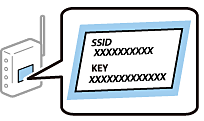
Dacă utilizați un router wireless cu setările implicite, SSID-ul și parola se află pe etichetă. Dacă nu cunoașteți SSID-ul și parola, consultați documentația oferită cu routerul wireless.
-
Atingeți
 pe ecranul de pornire.
-
Selectați Wi-Fi (Recom.).
Dacă imprimanta a fost deja conectată prin Ethernet, selectați Ruter.
-
Atingeți Start configurare.
În cazul în care conexiunea la rețea este deja configurată, sunt afișate detaliile conexiunii. Atingeți Modificaţi setările pentru a modifica setările.
Dacă imprimanta a fost deja conectată prin Ethernet, atingeți Schimbaţi la conexiunea Wi-Fi., apoi selectați Da după verificarea mesajului.
-
Selectați Expert configurare Wi-Fi.
-
Selectați SSID-ul pentru routerul wireless.
Notă:-
Dacă SSID-ul la care doriți să vă conectați nu este afișat pe panoul de comandă al imprimantei, atingeți Căutare din nou pentru a actualiza lista. Dacă acesta tot nu este afișat, atingeți Introducere manuală și apoi introduceți SSID direct.
-
Dacă nu cunoașteți numele rețelei (SSID), verificați dacă această informație este scrisă pe eticheta routerului wireless. Dacă utilizați routerul wireless cu setările sale implicite, utilizați SSID-ul scris pe etichetă. Dacă nu puteți găsi niciuna dintre aceste informații, consultați documentația oferită cu routerul wireless.
-
-
Atingeți Introducere parolă, apoi setați o parolă.
Notă:-
Parola depinde de tipul caracterelor.
-
Dacă nu cunoașteți parola, verificați dacă aceasta este scrisă pe eticheta routerului wireless. Pe etichetă, parola poate fi denumită „Network Key”, „Wireless Password”, etc. Dacă utilizați routerul wireless cu setările sale implicite, utilizați parola scrisă pe etichetă.
-
-
Când ați finalizat, atingeți OK.
-
Verificați setările, apoi atingeți Pornire configurare.
-
Atingeți OK pentru a finaliza.
Notă:În cazul în care conectarea nu reușește, încărcați hârtie simplă de format A4 și apoi selectați Raport verificare imprimare pentru a tipări un raport de conexiune.
-
Închideți ecranul Setări de conectare la reţea.
