-
-
-
-
-
-
Nätverkstjänst och programvaruinformation
-
Applikation för konfigurering av skanningåtgärder från kontrollpanelen (Epson Event Manager)
-
Program för konfiguration av faxåtgärder och faxsändning (FAX Utility)
-
Applikation för snabb och rolig utskrift från en dator (Epson Photo+)
-
Applikation för att enkelt använda skrivaren från en smart enhet (Epson Smart Panel)
-
Applikation för skanning och överföring av bilder (Easy Photo Scan)
-
Applikation för uppdatering av programvara och fast programvara (Epson Software Updater)
-
Program för konfiguration av enheten i ett nätverk (EpsonNet Config)
-
Uppdatera skrivarens inbyggda programvara med hjälp av kontrollpanelen
-
-
-
Skriva ut genom att sammanföra smartenheter med NFC-etikett
Du kan ansluta skrivaren och smartenheten automatiskt och skriva ut genom att trycka NFC-antennen på en smartenhet som kör Android 4.0 eller senare och som har stöd för NFC (Near Field Communication) mot skrivarens NFC-etikett.
Platsen för NFC-antennen varierar beroende på vilken smartenhet som du använder. Mer information finns i den dokumentation som medföljde smartenheten.
-
Se till att Wi-Fi Direct (Simple AP) anslutningsinställning är aktiverad.
-
Aktivera NFC-funktionen på din smartenhet.
-
Kontrollera att Epson iPrint är installerad på smartenheten. Om inte, tryck på NFC-antennet på den smarta enheten med skrivarens NFC-etikett och installera den.
-
Om skrivaren och smartenheten inte kan kommunicera med varandra efter sammanföring kan du ändra plats på smartenheten och prova att sammanföra enheterna igen.
-
Kommunikationen mellan skrivaren och smartenheten kan störas om det finns hinder, som metallföremål, som blockerar kommunikationen mellan skrivarens NFC-etikett och NFC-antennen på smartenheten.
-
Den här funktionen använder en Wi-Fi Direct (Simple AP) anslutning för att ansluta till skrivaren. Upp till fyra enheter kan anslutas till skrivaren samtidigt.
-
Om du har ändrat lösenordet för Wi-Fi Direct (Simple AP) anslutning, kan du inte använda denna funktion. Återställ det ursprungliga lösenordet för att använda den här funktionen.
-
Fyll på papper i skrivaren.
-
Sammanför NFC-antennen på smartenheten med skrivarens NFC-etikett.
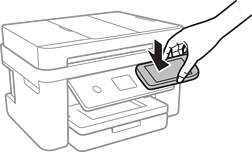
Epson iPrint startar.
-
Sammanför Epson iPrint-antennen på smartenheten med skrivarens NFC igen på NFC-etikett-startskärmen.
Smartenheten är nu ansluten till skrivaren.
-
Välj bilden du vill skriva ut och välj sedan Next uppe till höger på skärmen.
-
Sammanför NFC-antennen på smartenheten med skrivarens NFC-etikett på nytt.
Utskriften startar.