-
-
-
-
-
-
Nätverkstjänst och programvaruinformation
-
Applikation för konfigurering av skanningåtgärder från kontrollpanelen (Epson Event Manager)
-
Program för konfiguration av faxåtgärder och faxsändning (FAX Utility)
-
Applikation för snabb och rolig utskrift från en dator (Epson Photo+)
-
Applikation för att enkelt använda skrivaren från en smart enhet (Epson Smart Panel)
-
Applikation för skanning och överföring av bilder (Easy Photo Scan)
-
Applikation för uppdatering av programvara och fast programvara (Epson Software Updater)
-
Program för konfiguration av enheten i ett nätverk (EpsonNet Config)
-
Uppdatera skrivarens inbyggda programvara med hjälp av kontrollpanelen
-
-
-
Fylla på papper i Papperskassett
-
Lyft den främre luckan tills den klickar på plats.
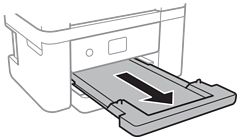
-
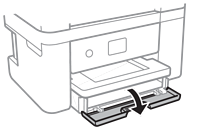
Kontrollera att skrivaren inte är igång och dra sedan ut papperskassett.
 Viktigt:
papperskassett kan inte tas bort.
-
Dra kantstöden till maximalt läge.
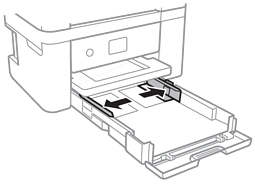
-
Fyll på papper mot det bakre kantstödet med utskriftssidan nedåt papperskassett.
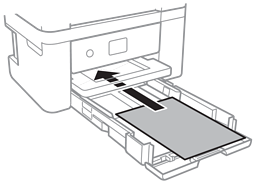 Viktigt:
Fyll inte på med mer än maximalt antal ark som anges för papperet.
-
8,5×13 tumFyll på papper upp till linjen.
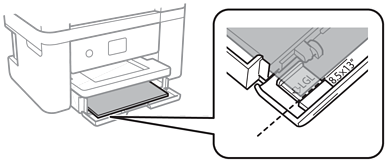
-
LegalDra ut pappersguiden för legal-format och fyll på papper upp till linjen.
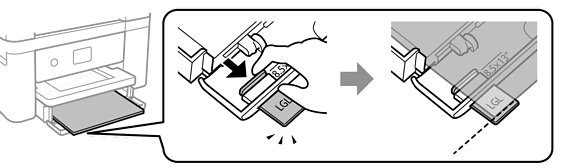
-
-
Skjut kantstöden mot papperskanterna.
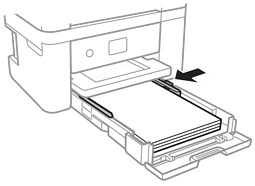
-
För in papperskassett försiktigt.
-
På kontrollpanelen anger du pappersstorlek och vilken papperstyp som du fyllde på med i papperskassett. Om pappersstorleken inte visas, välj Användardefinierad.
Anmärkning:-
Du kan även visa inställningsskärmen för pappersstorlek och papperstyp genom att välja Inst. > Allmänna inställningar > Skrivarinställningar > Papperkälla inställn. > Pappersinställning.
-
För letterhead-papper, välj Brevhuvud som papperstypen.
-
För letterhead-papper, om du skriver ut på papper som är mindre än inställningen i skrivardrivrutinen kan skrivare skriva ut utanför papperets kanter vilket kan läcka till bläckfläckar på utskrifterna och att det samlas väldigt mycket avlagringar bläck inuti skrivaren. Se till att du väljer rätt inställning av papperstorlek.
-
Dubbelsidig och marginalfri utskrift är inte tillgänglig för letterhead-papper. Det kan också hända att utskriftshastigheten blir långsammare.
-
-
Dra ut utmatningsfacket.