讓智慧型裝置碰觸 NFC 標籤 以進行列印
將搭載 Android 4.0 或更新版本並且支援 NFC (Near Field Communication) 的智慧型裝置之 NFC 天線碰觸印表機的 NFC 標籤,便可自動連接兩部裝置並進行列印。
NFC 天線的位置根據智慧型裝置而有不同。如需詳細資訊,請參閱智慧型裝置隨附的說明文件。
-
確保 Wi-Fi Direct (Simple AP) 連線設定已啟用。
-
啟用智慧型裝置的 NFC 功能。
-
確定 Epson iPrint 已安裝在智慧型裝置中。如果沒有,請讓智慧型裝置的 NFC 天線碰觸印表機的 NFC 標籤,然後進行安裝。
-
碰觸標籤後,若印表機沒有與智慧型裝置建立連線,請嘗試調整智慧型裝置的位置,然後重新碰觸標籤。
-
若印表機的 NFC 標籤 與智慧型裝置的 NFC 天線之間存在金屬等障礙物,印表機可能無法和智慧型裝置建立連線。
-
此功能使用 Wi-Fi Direct (Simple AP) 連線至印表機。您最多可將四部裝置同時連接至印表機。
-
若您更改了 Wi-Fi Direct (Simple AP) 連線的密碼,則無法使用此功能。需恢復原始密碼才可使用此功能。
-
將紙張放入印表機。
-
將智慧型裝置的 NFC 天線碰觸印表機的 NFC 標籤。
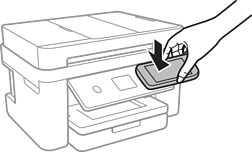
Epson iPrint 會隨即啟動。
-
在 Epson iPrint 主畫面中,將智慧型裝置的 NFC 天線再次碰觸印表機的 NFC 標籤。
印表機與智慧型裝置會隨即連線。
-
選取您要列印的影像,然後選取畫面右上方的 [下一步]。
-
將智慧型裝置的 NFC 天線再次碰觸印表機的 NFC 標籤。
列印會隨即開始。