將紙張放入進紙匣
-
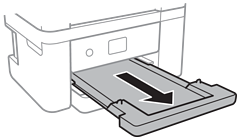
打開前蓋直到聽到喀嚓聲為止。
-
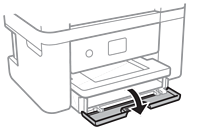
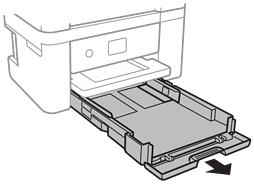
確認印表機沒有運作,然後拉出進紙匣。
 重要事項:
重要事項:進紙匣 無法取出。
-
將紙張邊緣定位器移至最大位置。
-
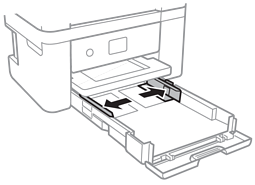
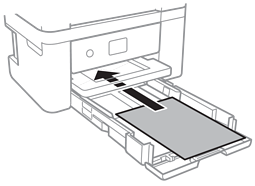
將紙張的可列印面朝下,接著放入紙張,直到紙張接觸到進紙匣的後端為止。
 重要事項:
重要事項:放入的紙張數量不要超過規定的最大紙張數。
-
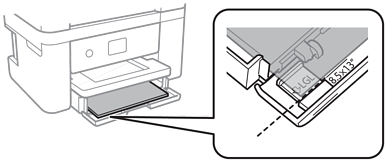
8.5×13 in.利用標示線放入紙張。
-
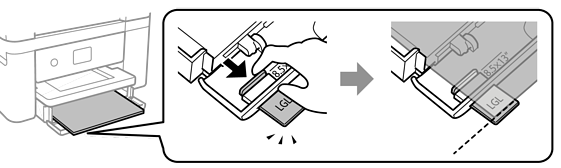
Legal拉出 Legal 紙張定位器,然後使用標示線放入紙張。
-
-
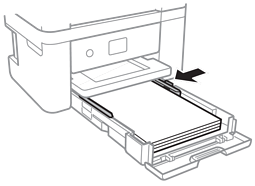
將邊緣定位器滑到紙張的邊緣。
-
輕輕插入進紙匣。
-
在控制面板上,對放入進紙匣的紙張進行紙張大小與紙張種類設定。如果沒有顯示您的紙張大小,請選取 [自訂]。
附註:-
您也可以選擇 [設定] > [一般設定] > [印表機設定] > [紙張來源設定] > [紙張設定],以顯示紙張大小及紙張種類設定畫面。
-
對於信頭紙,選取 [信頭紙] 作為紙張類型。
-
對於信頭紙,如果在尺寸小於印表機驅動程式內設定尺寸的紙張上列印,印表機可能列印於紙張邊緣以外,導致墨水弄髒列印成品,以及多餘墨水堆積在印表機內。確定您選取正確的紙張尺寸設定。
-
雙面列印及無邊列印不適用於信頭紙張。而且列印速度可能稍慢。
-
-
將出紙托盤向外拉出。