-
-
-
-
-
-
-
Інформація про програми та мережеві служби
-
Програма для сканування документів і зображень (Epson Scan 2)
-
Програма для налаштування операцій сканування з панелі керування (Epson Event Manager)
-
Програма для сканування за допомогою комп’ютера (Epson ScanSmart)
-
Програма для налаштування операцій факсу та надсилання факсів (FAX Utility)
-
Програма для швидкого та легкого друку з комп’ютера (Epson Photo+)
-
Програма для легкої роботи принтера зі смарт-пристрою (Epson Smart Panel)
-
Програма для сканування та передавання зображень (Easy Photo Scan)
-
Програма для оновлення програмного забезпечення та мікропрограми (Epson Software Updater)
-
Програма для налаштування пристрою в мережі (EpsonNet Config)
-
-
-
Кольорові смуги, що друкуються з інтервалом приблизно 3.3 см
-
Розмиті роздруківки, вертикальні смуги або неоднорідність ліній
-
На скопійованому зображені з'являється штрихування перехресними лініями (муар)
-
Зображення зворотної сторони оригіналу з'являється на копії зображення
-
Текст або зображення, скопійоване з пристрою АПД стиснуто або розтягнуто
Друк за допомогою смарт-пристроїв через Тег NFC
Можна автоматично підключити принтер до смарт-пристрою та друкувати, доторкнувшись антеною NFC на смарт-пристрої з Android 4.0 або пізнішої версії, що підтримує NFC (Near Field Communication), до мітки тег NFC на принтері.
Рзміщення антени NFC може змінюватися в залежності від смарт-пристрою. Для детальніших відомостей, див. документацію, що постачалася з вашим смарт-пристроєм.
-
Перевірте, чи увімкнено налаштування простого підключення Wi-Fi Direct (простий режим AP).
-
Увімкніть функцію NFC на смарт-пристрої.
-
Переконайтеся, що на смарт-пристрої встановлено Epson iPrint. Якщо ні, торкніться антеною NFC на смарт-пристрої мітки тег NFC принтера та встановіть цю програму.
-
Якщо принтер не реагує на смарт-пристрій навіть після торкання до мітки, спробуйте відрегулювати положення смарт-пристрою і торкніться мітки ще раз.
-
Якщо між міткою тег NFC на принтері та антеною NFC на смарт-пристрої знаходяться перешкоди, наприклад, металевий предмет, принтер може не підключитися до смарт-пристрою.
-
Ця функція використовує підключення Wi-Fi Direct (простий режим AP) для підключення до принтера. До принтера одночасно можна підключити до чотирьох пристроїв.
-
Якщо ви змінили пароль для підключення Wi-Fi Direct (простий режим AP), цю функцію використовувати неможливо. Відновіть початковий пароль, щоб користуватися цією функцією.
-
Завантажте папір у принтер.
-
Торкніться антеною NFC смарт-пристрою до тег NFC на принтері.
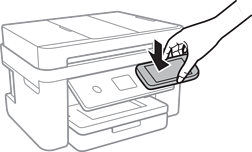
Запуститься Epson iPrint.
-
На головному екрані Epson iPrint торкніться антеною NFC смарт-пристрою до тег NFC на принтері.
Тепер принтер та смарт-пристрій підключені.
-
Виберіть зображення, яке потрібно надрукувати, після чого виберіть Next у правій верхній частині екрана.
-
Торкніться антеною NFC смарт-пристрою до тег NFC на принтері ще раз.
Розпочнеться друк.