أساسيات الطباعة — Mac OS
تستخدم الإيضاحات في هذا القسم تطبيق TextEdit على سبيل المثال.قد تختلف العمليات والشاشات حسب التطبيق المستخدم.راجع تعليمات التطبيق للاطلاع على التفاصيل.
-
حمِّل الورق في الطابعة.
-
افتح الملف الذي تريد طباعته.
-
حدد طباعة من القائمة ملف أو أمر آخر للوصول إلى مربع حوار الطباعة.
إذا لزم الأمر، انقر فوق إظهار التفاصيل أو
 لتوسيع إطار الطباعة.
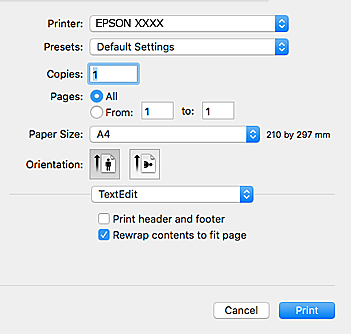
-
قم بإجراء الإعدادات التالية.
-
الطابعة: حدد الطابعة الخاصة بك.
-
الضبط المسبق: حدد عندما تريد استخدام الإعدادات المسجلة.
-
حجم الورق: حدد حجم الورق الذي قمت بتحميله في الطابعة.عند الطباعة بدون هوامش، حدد حجم الورق "بلا حدود".
-
الاتجاه: حدد الاتجاه الذي قمت بإعداده في التطبيق.
ملاحظة:-
إذا لم تظهر قوائم الإعداد السابقة، فأغلق نافذة الطباعة، وحدد إعداد الصفحة من القائمة ملف ثم اضبط الإعدادات.
-
عند الطباعة على الأظرف، حدد الاتجاه العرضي.
-
-
حدد إعدادات الطباعة من القائمة المنبثقة.
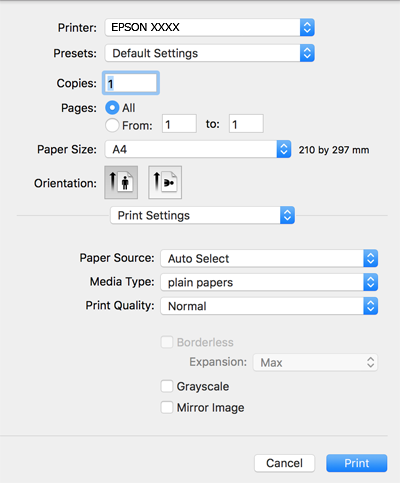 ملاحظة:
في الإصدار OS X Mountain Lion أو الإصدارات الأحدث، إذا لم يتم عرض القائمة إعدادات الطباعة، فسيعني ذلك عدم تثبيت برنامج تشغيل طابعة Epson بشكلٍ صحيح.
حدد تفضيلات النظام من
 القائمة > الطابعات والماسحات الضوئية (أو طباعة ومسح ضوئي، طباعة وفاكس)، ثم احذف الطابعة وأضفها مرةً أخرى.راجع ما يلي لإضافة طابعة.
-
قم بإجراء الإعدادات التالية.
-
نوع الوسائط: حدد نوع الورق الذي قمت بتحميله.
-
جودة الطباعة: حدد جودة الطباعة.يؤدي تحديد دقيق إلى الحصول على جودة طباعة أعلى، ولكن سرعة الطباعة قد تكون أقل.
-
توسيع: يتوفر عند تحديد حجم ورق بدون حدود.في الطباعة بدون حدود، يتم تكبير بيانات الطباعة أكبر من حجم الورق قليلاً بحيث لا تتم طباعة هوامش حول حواف الورقة.حدد مقدار التكبير.
-
الطباعة بالأسود فقط: حدد هذا الإعداد عندما تريد الطباعة باللون الأسود أو بظلال من اللون الرمادي.
-
-
انقر فوق طباعة.
