Fotók és képek beolvasása (Fénykép mód)
Ha a Fénykép mód lehetőséget választja az Epson Scan 2 funkciónál, akkor az eredetik beolvasásánál számos olyan képbeállítási lehetőség áll rendelkezésére, amelyek fotók vagy képek módosításánál ideálisak.
-
Helyezze el az eredeti dokumentumokat.
Ha több eredetit helyez a lapolvasó üvegfelületére, akkor mindegyiket beolvashatja egyszerre.Győződjön meg róla, hogy legalább 20 mm-nyi rés van az eredetik között.
-
Indítsa le a(z) Epson Scan 2 alkalmazást.
-
Jelölje ki a(z) Fénykép mód lehetőséget a(z) Mód menüből.
-
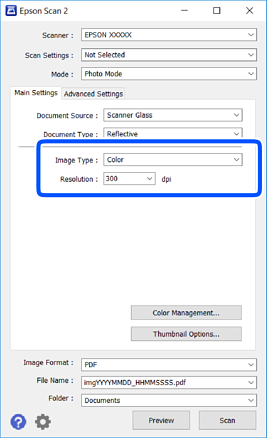
Tegye meg a következő beállításokat a(z) Fő beállítások lapon.
-
Képtípus: A beolvasott kép mentési színének kiválasztása.
-
Felbontás: A felbontás kiválasztása.
Megjegyzés:A Dokumentumforrás beállítás rögzített módon Szkennerüveg, a Dokumentumtípus beállítás pedig rögzített módon Fényvisszaverő.(A Fényvisszaverő az olyan eredetiket jelenti, amelyek nem átlátszók, így például a normál papírokat és a fényképeket.)Ezeket a beállításokat nem módosíthatja.
-
-
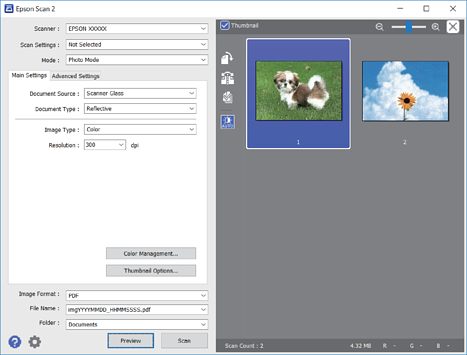
Kattintson a(z) Előkép elemre.
Megjelenik egy előnézeti ablak, a képek indexképes előnézetével.
 Megjegyzés:
A teljes beolvasott terület előnézetéhez vegye ki a(z) Miniatűr jelölőnégyzet jelölését az előnézeti ablak felső részén.
-
Hagyja jóvá az előnézetet, és végezze el a szükséges képmódosítási beállításokat a Speciális beállítások lapon.
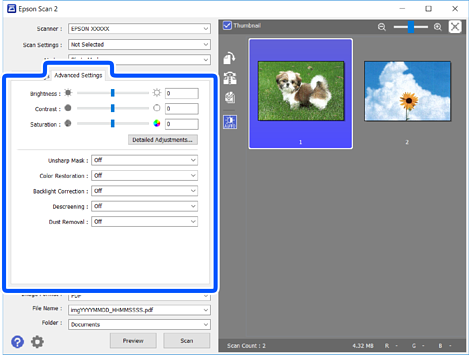
A beolvasott képet olyan részletes beállításokkal módosíthatja, amelyek alkalmasak a fotók és képek szerkesztésére, köztük például a következőkkel.
-
Fényerő: A beolvasott kép fényerejének módosítása.
-
Kontraszt: A beolvasott kép kontrasztjának módosítása.
-
Színtelítettség: A beolvasott kép telítettségének (színélénkség) módosítása.
-
Életlen maszk: Javíthatja és élesítheti a beolvasott kép körvonalait.
-
Színhelyreállítás: Kijavíthatja a kifakult képeket azáltal, hogy visszaadhatja az eredeti színeiket.
-
Háttérvilágítás javítása: A háttérfény miatt túl sötét képek esetében kivilágosíthatja a beolvasott képeket.
-
Moiré eltáv.: Eltávolíthatja a hálószerű árnyékokat, amelyek a nyomtatott papírok, például magazinok beolvasásakor jelennek meg.
-
Por eltávolítása: Eltávolíthatja a port a beolvasott képről.
Megjegyzés:-
Előfordulhat, hogy más beállításoktól függően az elemek nem állnak rendelkezésre.
-
Az eredetitől függően a beolvasott kép nem mindig módosítható megfelelően.
-
Több indexkép létrehozása esetén módosíthatja minden egyes indexkép minőségét.A beállítási elemektől függően mindegyik beolvasott kép minőségét egyidejűleg módosíthatja, amennyiben több indexképet választ ki.
-
-
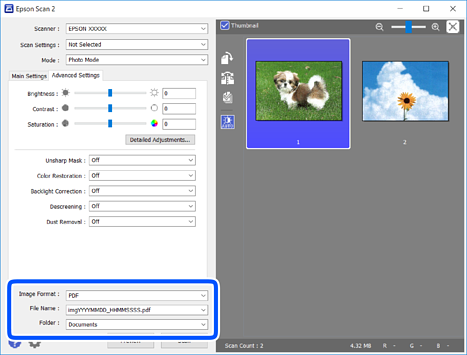
Adja meg a fájlmentési beállításokat.
-
Képformátum: Válassza ki a mentési formátumot a listából.A(z) BITKÉP és PNG formátumon kívül mindegyik mentési formátumnál részletes beállításokat adhat meg.Válassza ki a(z) Beállítások lehetőséget a listából a mentési formátum kiválasztását követően.
-
Fájlnév: Erősítse meg a megjelenő mentési nevet.A fájlnév beállításainak módosításához válassza ki a Beállítások lehetőséget a listából.
-
Mappa: Válassza ki a listából a beolvasott képek mentési mappáját.Kiválaszthat egy másik mappát, illetve létrehozhat egy újat, ha a(z) Kiválaszt lehetőséget választja a listából.
-
-
Kattintson a(z) Beolvasás elemre.
