-
-
A nyomtatóval kapcsolatos tanácsok és figyelmeztetések
-
A nyomtató beállításával kapcsolatos tanácsok és figyelmeztetések
-
A nyomtató használatával kapcsolatos tanácsok és figyelmeztetések
-
A nyomtató szállításával vagy tárolásával kapcsolatos tanácsok és figyelmeztetések
-
Tanácsok és figyelmeztetések a nyomtató használatára vezeték nélküli kapcsolat esetén
-
-
-
-
Hálózati szolgáltatásokra és szoftverekre vonatkozó információk
-
-
Nyomattal kapcsolatos problémák
-
Elmosódott nyomatok, függőleges sávok, nem megfelelő illeszkedés
-
A képeket vagy fényképeket nem várt színekben nyomtatja ki a készülék
-
Eltérő színek tapasztalhatók a kijelzőn megjelenőkhöz képest
-
A nyomatok elhelyezkedése, mérete vagy margói nem megfelelőek
-
A színek egyenetlenek, elkenődtek, festékpöttyök vagy egyenes vonalak láthatóak rajtuk
-
Az eredeti anyag másik oldala jelenik meg a fénymásolt képen
-
-
Több fájl nyomtatása együtt (csak Windows esetén)
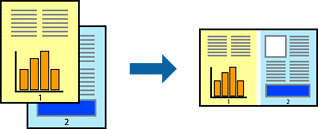
A Nyomtatási feladatrendező Lite lehetőséget biztosít különféle alkalmazások által létrehozott fájlok összefűzésére és azok egyszerre történő kinyomtatásához. Megadhatja az összefűzött fájlok nyomtatási beállításait, például az elrendezést, a nyomtatást sorrendet és a tájolást.
-
Töltse be a papírt a nyomtatóba.
-
Nyissa meg a kinyomtatni kívánt fájlt.
-
Nyissa meg a nyomtatómeghajtó ablakát.
-
Jelölje ki a Nyomtatási feladatrendező Lite lehetőséget a Fő lapon.
-
A nyomtatómeghajtó ablakának bezárásához kattintson az OK gombra.
-
Kattintson a Nyomtatás lehetőségre.
A Nyomtatási feladatrendező Lite ablak megjelenik és a nyomtatási munka a Nyomtatás alatt álló projekt helyre kerül.
-
Ha a Nyomtatási feladatrendező Lite ablak nyitva van, nyissa meg azt a fájlt, melyet a mostani fájllal össze akar fűzni, és ismételje meg a 3-6. lépéseket.
Megjegyzés:-
Ha bezárja a Nyomtatási feladatrendező Lite ablakot, az el nem mentett Nyomtatás alatt álló projekt törlésre kerül. Ha később kíván nyomtatni, válassza ki a Mentés elemet a Fájl menüben.
-
A Nyomtatás alatt álló projekt lehetőségen elmentett Nyomtatási feladatrendező Lite megnyitásához, a nyomtatómeghajtó Nyomtatási feladatrendező Lite lapján kattintson a Karbantartás lehetőségre. Ezután, a fájl kijelöléséhez, jelölje ki a Megnyitás elemet a Fájl menüből. A mentett fájlok „ecl” kiterjesztésűek lesznek.
-
-
Válasza ki az Elrendezés és a Szerkesztés menüket a Nyomtatási feladatrendező Lite alatt, ha szükséges a Nyomtatás alatt álló projekt szerkesztése. További információért lásd a Nyomtatási feladatrendező Lite súgóját.
-
Jelölje ki a Nyomtatás lehetőséget a Fájl menüből.
