-
-
A nyomtatóval kapcsolatos tanácsok és figyelmeztetések
-
A nyomtató beállításával kapcsolatos tanácsok és figyelmeztetések
-
A nyomtató használatával kapcsolatos tanácsok és figyelmeztetések
-
A nyomtató szállításával vagy tárolásával kapcsolatos tanácsok és figyelmeztetések
-
Tanácsok és figyelmeztetések a nyomtató használatára vezeték nélküli kapcsolat esetén
-
-
-
-
Hálózati szolgáltatásokra és szoftverekre vonatkozó információk
-
-
Nyomattal kapcsolatos problémák
-
Elmosódott nyomatok, függőleges sávok, nem megfelelő illeszkedés
-
A képeket vagy fényképeket nem várt színekben nyomtatja ki a készülék
-
Eltérő színek tapasztalhatók a kijelzőn megjelenőkhöz képest
-
A nyomatok elhelyezkedése, mérete vagy margói nem megfelelőek
-
A színek egyenetlenek, elkenődtek, festékpöttyök vagy egyenes vonalak láthatóak rajtuk
-
Az eredeti anyag másik oldala jelenik meg a fénymásolt képen
-
-
A nyomtatás alapjai — Mac OS
A fejezetben lévő magyarázatok példaként ezt használják: TextEdit.A műveletek és képernyők az adott alkalmazástól függően eltérőek lehetnek.További részleteket az alkalmazás súgójában talál.
-
Töltse be a papírt a nyomtatóba.
-
Nyissa meg a kinyomtatni kívánt fájlt.
-
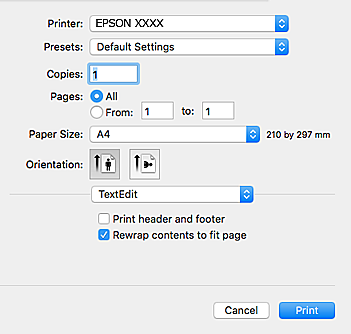
Válassza a Nyomtatás lehetőséget a Fájl menüből, vagy egy másik parancsot, ha szeretne hozzáférni a nyomtatási párbeszédpanelhez.
A nyomtatási ablak nagyításához, ha szükséges, kattintson a Részletek megjelenítése vagy a(z)
 lehetőségre.
-
Végezze el a következő beállításokat.
-
Nyomtató: nyomtató kiválasztása.
-
Előbeállítások: akkor válassza ki, ha az elmentett beállításokat kívánja használni.
-
Papírméret: jelölje ki a nyomtatóba betöltött papír méretét.Ha keret nélkül kíván nyomtatni, akkor a „keret nélküli” papírméretet válassza ki.
-
Tájolás: jelölje ki az alkalmazásban megadott tájolást.
Megjegyzés:-
Ha a fenti menüpontok nem jelennek meg, akkor zárja be a nyomtatási ablakot, válassza ki a Oldalbeállítás lehetőséget a Fájl menüből, majd végezze el a beállításokat.
-
Ha borítékokra nyomtat, akkor a fekvő tájolást válassza.
-
-
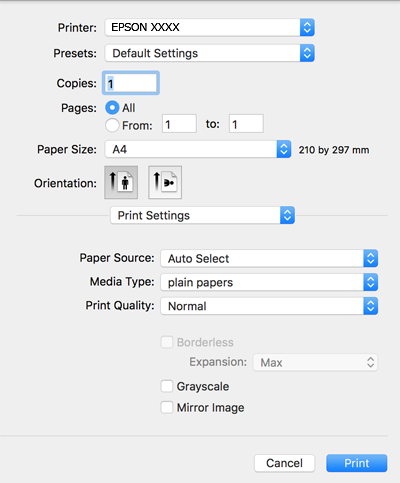
Jelölje ki a(z) Nyomtatási beállítások lehetőséget a felugró menüből.
 Megjegyzés:
OS X Mountain Lion vagy újabb esetében, ha a(z) Nyomtatási beállítások menü nem jelenik meg, akkor az Epson nyomtatómeghajtó nem megfelelően került telepítésre.
Válasza a Rendszerbeállítások lehetőséget az
 menü > Nyomtatók és lapolvasók (vagy Nyomtatás és beolvasás, Nyomtatás és faxolás) menüpontban, távolítsa el a nyomtatót, majd adja újra hozzá a nyomtatót.Nyomtató hozzáadásához lásd a következőt.
-
Végezze el a következő beállításokat.
-
Hordozótípus: jelölje ki a betöltött papír típusát.
-
Nyomtatási minőség: a nyomtatási minőség kiválasztása.A(z) Kiváló beállítás választása magasabb minőségű nyomtatást tesz lehetővé, de a nyomtatási sebesség lassabb lehet.
-
Kiterjesztés: akkor érhető el, ha a szegély nélküli papírméretet választotta.Keret nélküli nyomtatás esetében a nyomtatandó adat a papírméretnél kicsit nagyobbra kerül nagyításra, hogy ne kerüljön keret a papír szélei köré.Válassza ki a nagyítás mértékét.
-
Szürkeárnyalatos: fekete vagy szürkeárnyalatos nyomatot készíthet.
-
-
Kattintson a Nyomtatás lehetőségre.
