Dokumentumok beolvasása (Dokumentum mód)
Ha a Dokumentum mód funkciót használja az Epson Scan 2-ben, akkor az eredetiket úgy olvashatja be, hogy részletes beállításokat alkalmaz, amelyek a szöveges dokumentumok esetén ideálisak.
-
Helyezze el az eredeti dokumentumokat.
-
Indítsa el a(z) Epson Scan 2 alkalmazást.
-
Jelölje ki az Dokumentum mód lehetőséget a Mód menüből.
-
Végezze el a következő beállításokat a(z) Fő beállítások lapon.
-
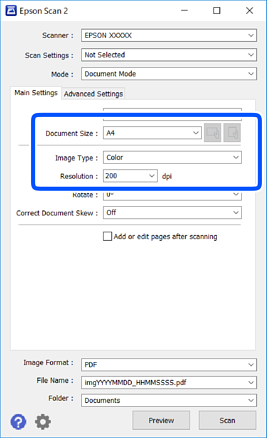
Dokumentumméret: Válassza ki a behelyezett eredeti méretét.
-
 /
/ (Eredeti tájolás) gombok: Válassza ki az elhelyezett eredeti tájolását. Az eredeti méretétől függően előfordulhat, hogy a rendszer automatikusan beállítja ezt a paramétert, ami azután nem módosítható.
-
Képtípus: Válassza ki a beolvasott kép mentési színét.
-
Felbontás: Válassza ki a felbontást.
Megjegyzés:-
A(z) Dokumentumforrás beállítás rögzített értéke Szkennerüveg. Ezt a beállítást nem módosíthatja.
-
Ha beállítja a(z) Old.hozzáad.v.szerk. szken.után lehetőséget, az eredeti beolvasását követően további eredetiket olvashat be. Ezen kívül, ha beállítja a(z) Képformátum opciót PDF vagy Multi-TIFF lehetőségre, akkor a beolvasott képeket egy fájlba mentheti.
-
-
Szükség esetén végezze el a további lapolvasási beállításokat is.
-
A beolvasott kép előnézetének megjelenítéséhez kattintson a(z) Előkép gombra. Megjelenik egy előnézeti ablak, a kép előnézetével.
-
Az Speciális beállítások lapon részletes képszerkesztési beállításokat adhat meg, amelyek ideálisak a szöveges dokumentumokhoz, mint például a következők.
-
Háttér eltávolítása: Eltávolíthatja az eredetik hátterét.
-
Szöveg optimalizálás: Az eredeti elmosódott betűit élesen és tisztán jelenítheti meg.
-
Automatikus területfelosztás: A betűket tisztán olvashatóvá, a képeket pedig simává és egyenletessé teheti, amikor fekete-fehérben szkennel képeket (is) tartalmazó dokumentumot.
-
Színfokozás: Élesítheti a beolvasott kép színeit, majd elmentheti szürkeárnyalatos vagy fekete-fehér képként.
-
Fényerő: A beolvasott kép fényerejének módosítása.
-
Kontraszt: A beolvasott kép kontrasztjának módosítása.
-
Gamma: Beállíthatja a beolvasott kép gammaértékét (a köztes tartomány fényerejét).
-
Küszöbérték: Beállíthatja a monokróm bináris (fekete-fehér) kép szegélyét.
-
Életlen maszk: Javíthatja és élesítheti a kép körvonalait.
-
Moiré eltáv.: Eltávolíthatja a moiré-mintákat (hálószerű árnyékokat), amelyek a nyomtatott papírok, például magazinok beolvasásakor jelennek meg.
-
Szegély-kitöltés: Eltávolíthatja a beolvasott kép körüli árnyékot.
-
Kétféle kimenet (csak Windows rendszer esetében): Egy beolvasással két képet menthet el egyszerre különböző kimeneti beállításokkal.
-
Megjegyzés:Előfordulhat, hogy más beállításoktól függően az elemek nem állnak rendelkezésre.
-
-
Adja meg a fájlmentési beállításokat.
-
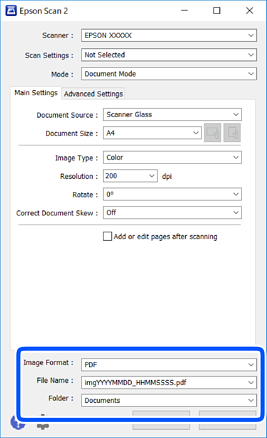
Képformátum: Válassza ki a mentési formátumot a listából.A(z) BITKÉP és a(z) PNG formátumon kívül mindegyik mentési formátumnál részletes beállításokat adhat meg. Válassza ki a(z) Beállítások lehetőséget a listából a mentési formátum kiválasztását követően.
-
Fájlnév: Erősítse meg a megjelenő mentési nevet.A fájlnév beállításainak módosításához válassza ki a(z) Beállítások lehetőséget a listából.
-
Mappa: Válassza ki a listából a beolvasott képek mentési mappáját.Kiválaszthat egy másik mappát, illetve létrehozhat egy újat, ha a Kiválaszt lehetőséget választja a listából.
-
-
Kattintson a(z) Beolvasás elemre.
