-
-
-
-
-
-
-
-
स्वचालित 2-तरफा प्रिंटिंग के दौरान कागज़ में धब्बे लग जाते हैं
-
आपको डिस्प्ले पर जो रंग दिख रहे हैं, प्रिंट होने वाले रंग उनसे अलग हैं।
-
बॉर्डर रहित प्रिंटिंग के दौरान छवि के किनारों पर कांट-छांट की जाती है।
-
यदि कॉपी की गई छवि में असमान रंग, धब्बे, बिंदु या सीधी रेखाएं दिखें
-
मूल प्रति के पिछले हिस्से की छवि, कॉपी की गई छवि में दिखाई देती है
-
-
एक साथ एक से अधिक फ़ाइलें प्रिंट करना (केवल Windows के लिए)
जॉब अरेंजर लाइट की सहायता से आप विभिन्न एप्लीकेशन द्वारा बनाई गयी कई फ़ाइलों को जोड़ते हैं और उनहें एक ही प्रिंट जॉब में प्रिंट करें। आप संयुक्त फ़ाइलों के लिए प्रिंट सेटिंग उदाहरण के लिए लेआउट, प्रिंट ऑर्डर, और ओरिएंटेशन निर्दिष्ट कर सकते हैं।
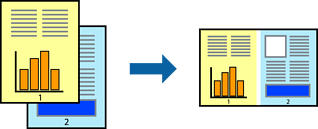
-
प्रिंटर में कागज़ लोड करें।
-
आप जिस फ़ाइल को प्रिंट करना चाहते हैं, उसे खोलें।
-
प्रिंटर ड्राइवर विंडो पर पहुंचें।
-
जॉब अरेंजर लाइट का चयन मुख्य टैब पर करें।
-
प्रिंटर ड्राइवर विंडो बंद करने के लिए ठीक क्लिक करें।
-
प्रिंट क्लिक करें।
जॉब अरेंजर लाइट विंडो प्रदर्शित होता है और प्रिंट जॉब प्रोजेक्ट प्रिंट करें में जोड़ा जाता है।
-
जॉब अरेंजर लाइट विंडो खुला रहने पर, उस फ़ाइल को खोलें जो आप वर्तमान फ़ाइल के साथ जोड़ना चाहते हैं, और फिर 3 से ले कर 6 तक के उपायों को दोहराएं।
नोट:-
यदि आप जॉब अरेंजर लाइट विंडो बंद करते हैं तो, असुरक्षित प्रोजेक्ट प्रिंट करें को हटा दिया जाता है। बाद में प्रिंट करने के लिए, सहेजें का चयन फ़ाइल मेनू से करें।
-
प्रोजेक्ट प्रिंट करें जो कि जॉब अरेंजर लाइटमें सुरक्षित है को खोलें, क्लिक करें जॉब अरेंजर लाइट प्रिंटर ड्राईवर के रखरखाव टैब पर। फिर, फ़ाइल का चयन करने के लिए खोलें का चयन करें फ़ाइल से। सुरक्षित फ़ाइलों का विस्तारक "ecl"है।
-
-
लेआउट और संपादित करें मेनू का चयन जॉब अरेंजर लाइट में करें, प्रोजेक्ट प्रिंट करें आवश्यकतानुसार संपादित करने के लिए। विस्तृत जानकारी के लिए जॉब अरेंजर लाइट की सहायता देखें।
-
प्रिंट का चयन फ़ाइल मेनू से करें।
