प्रतिलिपि बनाने के लिए मेनू विकल्प
उपलब्ध मेनू अलग-अलग हो सकते हैं जो कि आपके द्वारा चुने गए लेआउट पर निर्भर है।
- प्रतियों की संख्या:
-
प्रतियों की संख्या दर्ज करें।
- रंग:
-
मूल दस्तावेज़ की रंगीन कॉपियां करता है।
- श्वेत-श्याम:
-
मूल दस्तावेज़ की श्वेत-श्याम (एकवर्णी) प्रतियाँ तैयार करता है।
- 2-तरफ़ा:
-
-
1>1-तरफा
मूल प्रति के एक तरफ का हिस्सा कागज़ के एक शीट पर कॉपी करता है।
-
1>2-तरफ़ा
दो एक-तरफा मूल प्रति को कागज़ के एक शीट पर दोनों तरफ कॉपी करता है।
-
- घनता:
-
यदि कॉपी के परिणाम फीके हों, तो
 बटन दबाकर घनत्व स्तर बढ़ाएं। यदि इंक फैल रही हो, तो
  बटन दबाकर घनत्व स्तर घटाएं।
- घटाएं/बढ़ाएं:
-
मूल प्रतियों का आकार बढ़ाता या कम करता है।
-
वास्तविक आकार
100% आवर्धन पर कॉपी करता है।
-
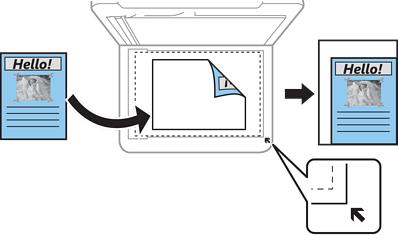
ऑटो फ़िट
स्केन क्षेत्र का पता लगा कर मूल दस्तावेज़ को आपके द्वारा चयनित कागज़ आकार पर फिट करने के लिए स्वतः ही बड़ा या छोटा कर देता है। जब मूल दस्तावेज़ के इर्द-गिर्द सफेद हाशिये होते हैं, तो स्केनर ग्लास के कोने वाले निशान से सफेद हाशियों को स्कैन क्षेत्र के रूप में पहचाना जाता है, पर हो सकता है कि विपरीत किनारों वाले हाशिये काट दिए जाएं।
-
कस्टम
मूल दस्तावेज़ को बड़ा या छोटा करने के लिए आवर्धन निर्दिष्ट करना चुनें।
-
- कस्टम आकार:
-
25 से 400% की रेंज के अंदर मूल दस्तावेज़ को बड़ा या छोटा करने हेतु प्रयुक्त आवर्धन तय करता है।
- कागज़ सेटिंग:
-
प्रिंटर में आपके द्वारा लोड किए गए कागज़ का आकार और प्रकार सेट करें।
- बहु-पृष्ठ:
-
-
एक पृष्ठ
एक तरफा मूल प्रति को एक शीट पर कॉपी करता है।
-
2-अप
दो एक-तरफा मूल प्रतियों को एक शीट पर 2-अप लेआउट में कॉपी करता है। अपनी मूल प्रति के लेआउट क्रम और ओरिएंटेशन का चयन करें।
-
- गुणवत्ता:
-
प्रिंट गुणवत्ता चुनें। उत्तम को चुनना उच्चतर गुणवत्ता वाली प्रिंटिंग प्रदान करता है, लेकिन प्रिंटिंग की गति धीमी हो सकती है।
पश्चिमी यूरोप के उपयोगकर्ताओं के लिए, ड्राफ़्ट मोड उपलब्ध नहीं है।
- विस्तार:
-
बॉर्डर रहित प्रति बनाने में पेपर के किनारों से बॉर्डर हटाने के लिए छवि का आकार थोड़ा बढ़ा दिया जाता है। चयन करें कि छवि कितनी बड़ी करनी है।