Osnove tiskanja — Mac OS
Pojasnila v razdelku kot primer uporabljajo TextEdit. Postopki in zasloni so lahko drugačni, odvisno od uporabljenega programa. Podrobnosti najdete v pomoči za aplikacijo.
-
V tiskalnik vstavite papir.
-
Odprite datoteko, ki jo želite natisniti.
-
Izberite Natisni v meniju Datoteka ali drug ukaz za dostop do okna za tiskanje.
Po potrebi kliknite Pokaži podrobnosti ali
 za razširitev okna tiskanja.

-
Izberite te nastavitve.
-
Tiskalnik: izberite tiskalnik.
-
Prednastavitve: izberite, če želite uporabljati shranjene nastavitve.
-
Velikost papir: izberite velikost papirja, ki ste jo vstavili v tiskalnik.Ko tiskate brez robov, izberite velikost papirja »brez obrob«.
-
Usmerjenost: Izberite usmerjenost, ki ste jo nastavili v programu.
Opomba:-
Če se zgornji meniji z nastavitvami ne prikažejo, zaprite okno za tiskanje, izberite Priprava strani v meniju Datoteka in določite nastavitve.
-
Ko tiskate na pisemske ovojnice, izberite ležečo postavitev.
-
-
V pojavnem meniju izberite Nastavitve tiskanja.
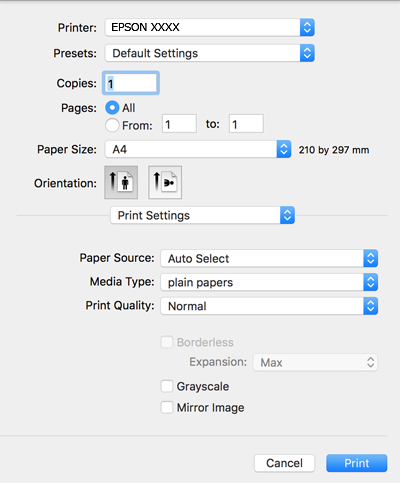 Opomba:
Če meni Nastavitve tiskanja ni prikazan v sistemu macOS Catalina (10.15) ali novejši različic, macOS High Sierra (10.13), macOS Sierra (10.12), OS X El Capitan (10.11), OS X Yosemite (10.10), OS X Mavericks (10.9) ali OS X Mountain Lion (10.8), gonilnik tiskalnika Epson ni bil pravilno nameščen. Omogočite ga v tem meniju.
Izberite Nastavitve sistema v meniju Apple > Tiskalniki in optični bralniki (ali Tiskanje in optično branje, Tiskanje in faks), odstranite tiskalnik in ga znova dodajte.
macOS Mojave (10.14) ne more dostopati do menija Nastavitve tiskanja v aplikacijah družbe Apple, kot je TextEdit.
-
Izberite te nastavitve.
-
Media Type: izberite vrsto papirja, ki ste ga vstavili.
-
Print Quality: izberite kakovost tiskanja.Če izberete Fino, je kakovost tiskanja večja, vendar bo tiskanje morda počasnejše.
-
Razširitev: na voljo ob izbiri velikosti papirja brez obrob.V načinu tiskanja brez obrob, so podatki za tisk povečani na velikost, ki je rahlo večja od velikosti papirja, tako da ob robovih papirja niso natisnjeni robovi. Izberite velikost povečave.
-
Sivina: izberite, ali želite tiskati v črni barvi ali odtenkih sivine.
-
-
Kliknite Natisni.
