-
-
Spreminjanje nastavitev Wi-Fi Direct (preprosta dostopna točka)
-
Prekinitev povezave Wi-Fi Direct (preprosta dostopna točka) na nadzorni plošči
-
-
-
-
Menijske možnosti za Nastavitve
-
Informacije o omrežnih storitvah in programski opremi
-
Program za konfiguriranje postopkov optičnega branja na nadzorni plošči (Epson Event Manager)
-
Aplikacija za optično branje iz računalnika (Epson ScanSmart)
-
Aplikacija za hitro in zabavno tiskanje iz računalnika (Epson Photo+)
-
Aplikacija za preprosto upravljanje tiskalnika v pametni napravi (Epson Smart Panel)
-
Aplikacija za posodobitev programske opreme in vdelane programske opreme (Epson Software Updater)
-
Iskanje izvirnih gonilnikov tiskalnika Epson
Na enega od spodnjih načinov lahko preverite, ali je v računalniku nameščen izvirni gonilnik tiskalnika Epson.
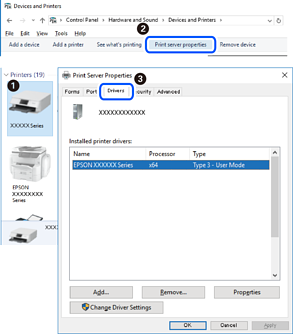
Izberite Nadzorna plošča > Ogled naprav in tiskalnikov (Tiskalniki, Tiskalniki in faksi) in nato naredite nekaj od tega, da odprete okno z lastnostmi tiskalnega strežnika.
-
Windows 10/Windows 8.1/Windows 8/Windows 7
Kliknite ikono tiskalnika in nato na vrhu okna kliknite Lastnosti tiskalnega strežnika.
-
Windows Vista
Z desno tipko miške kliknite mapo Tiskalniki in nato kliknite Zaženi kot skrbnik > Lastnosti strežnika.
-
Windows XP
V meniju Datoteka izberite Lastnosti strežnika.
Kliknite zavihek Gonilnik.Če je ime vašega tiskalnika prikazano na seznamu, je v računalniku nameščen izvirni gonilnik tiskalnika Epson.
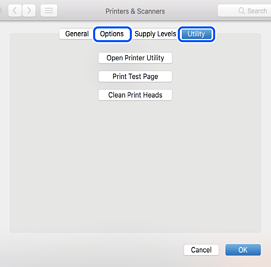
Izberite Nastavitve sistema v meniju  > Tiskalniki in optični bralniki (ali Tiskanje in optično branje, Tiskanje in faks) in nato izberite tiskalnik.Kliknite Možnosti in material in če sta v oknu prikazana zavihka Možnosti ter Pripomoček, je v računalniku nameščen izvirni gonilnik tiskalnika Epson.