-
-
Spreminjanje nastavitev Wi-Fi Direct (preprosta dostopna točka)
-
Prekinitev povezave Wi-Fi Direct (preprosta dostopna točka) na nadzorni plošči
-
-
-
-
Menijske možnosti za Nastavitve
-
Informacije o omrežnih storitvah in programski opremi
-
Program za konfiguriranje postopkov optičnega branja na nadzorni plošči (Epson Event Manager)
-
Aplikacija za optično branje iz računalnika (Epson ScanSmart)
-
Aplikacija za hitro in zabavno tiskanje iz računalnika (Epson Photo+)
-
Aplikacija za preprosto upravljanje tiskalnika v pametni napravi (Epson Smart Panel)
-
Aplikacija za posodobitev programske opreme in vdelane programske opreme (Epson Software Updater)
-
Uporaba priročnika za iskanje informacij
V priročniku PDF lahko želene informacije poiščete tako, da za iskanje uporabite ključno besedo, lahko pa uporabite zaznamke, da neposredno odprete določena poglavja.Natisnete lahko tudi samo strani, ki jih potrebujete.V tem poglavju je opisana uporaba priročnika PDF, ki ga odprete v programu Adobe Reader X v računalniku.
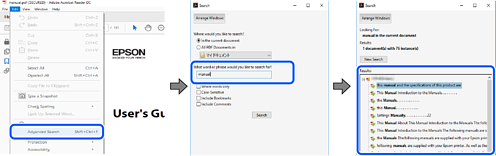
Kliknite Uredi > Napredno iskanje.V okno za iskanje vnesite ključno besedo (besedilo) za informacije, ki jih želite poiskati, in nato kliknite Išči.Rezultati se prikažejo v obliki seznama.Kliknite enega od rezultatov, da odprete to stran.
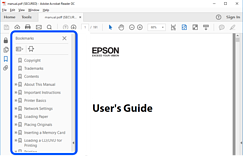
Kliknite naslov, da odprete to stran.Kliknite + ali > za ogled naslovov na nižjih ravneh v tem poglavju.Če se želite vrniti na prejšnjo stran, izvedite ta postopek s tipkovnico.
-
Windows: pritisnite in pridržite tipko Alt ter nato pritisnite tipko ←.
-
Mac OS: pritisnite in pridržite tipko Command ter nato pritisnite tipko ←.
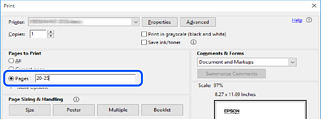
Izvlečete in natisnete lahko samo strani, ki jih potrebujete.Kliknite Natisni v meniju Datoteka in nato v polju Strani v razdelku Strani za tiskanje določite strani, ki jih želite natisniti.
-
Če želite določiti niz strani, vnesite vezaj med začetno in končno stran.
Primer: 20–25
-
Če želite določiti strani, ki niso v nizu, razdelite strani z vejicami.
Primer: 5, 10, 15