-
-
Spreminjanje nastavitev Wi-Fi Direct (preprosta dostopna točka)
-
Prekinitev povezave Wi-Fi Direct (preprosta dostopna točka) na nadzorni plošči
-
-
-
-
Menijske možnosti za Nastavitve
-
Informacije o omrežnih storitvah in programski opremi
-
Program za konfiguriranje postopkov optičnega branja na nadzorni plošči (Epson Event Manager)
-
Aplikacija za optično branje iz računalnika (Epson ScanSmart)
-
Aplikacija za hitro in zabavno tiskanje iz računalnika (Epson Photo+)
-
Aplikacija za preprosto upravljanje tiskalnika v pametni napravi (Epson Smart Panel)
-
Aplikacija za posodobitev programske opreme in vdelane programske opreme (Epson Software Updater)
-
Čiščenje prozornega filma
Če se natisi ne izboljšajo, ko poravnate tiskalno glavo ali očistite pot papirja, je morda umazan prozorni film v notranjosti tiskalnika.
Predmeti, ki jih potrebujete:
-
Vatirane palčke (več)
-
Voda z nekaj kapljicami detergenta (od 2 do 3 kapljice detergenta v 1/4 skodelice vode)
-
Svetilko za preverjanje madežev
Ne uporabljajte čistilnih sredstev, razen vode z nekaj kapljicami detergenta.
-
Tiskalnik izklopite s pritiskom na gumb
 .
.
-
Odprite enoto za optično branje.
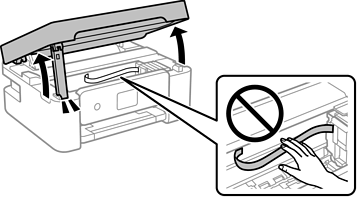
-
Preverite, ali je prozorni film umazan. Madeže boste zlahka opazili, če uporabite svetilko.
Če opazite madeže (na primer prstne odtise ali mast) na prozornem filmu (A), nadaljujte z naslednjim korakom.
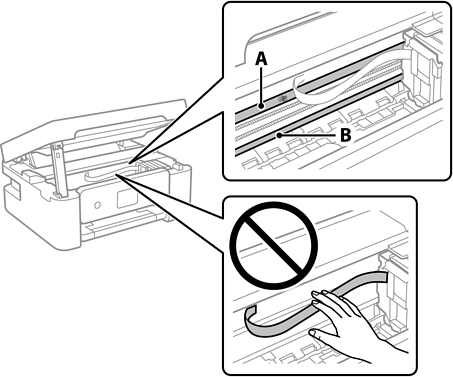
A: prozorni film
B: vodilo
Pomembno:Ne dotikajte se vodila (B). V nasprotnem primeru morda ne boste mogli tiskati. Ne obrišite masti na vodilu, ker je potrebna za delovanje.
-
Vatirano palčko navlažite v vodi z nekaj kapljicami detergenta tako, da z nje ne kaplja voda, in nato obrišite umazan del.
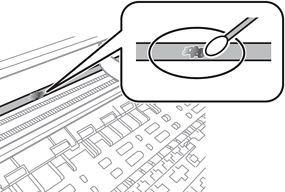 Pomembno:
Madež obrišite nežno. Če z vatirano palčko premočno pritisnete na prozorni film, se vzmeti na filmu lahko snamejo, kar lahko povzroči poškodbe tiskalnika.
-
Z novo suho vatirano palčko obrišite film.
Pomembno:Pazite, da na filmu ne pustite nobenih vlaken.
Opomba:Če želite preprečiti širjenje madeža, pogosto zamenjajte vatirano palčko z novo.
-
4. in 5. korak ponovite tolikokrat, da film ne bo več umazan.
-
Vizualno preglejte film in se prepričajte, da ni umazan.