Skeniranje dokumenata (Režim dokumenta)
Pomoću Režim dokumenta u Epson Scan 2 možete skenirati originale pomoću detaljnih podešavanja koja su pogodna za tekstualne dokumente.
-
Postavite originale.
-
Pokrenite Epson Scan 2.
-
Izaberite Režim dokumenta sa liste Režim.
-
Odredite dolenavedena podešavanja na kartici Glavna podešavanja.
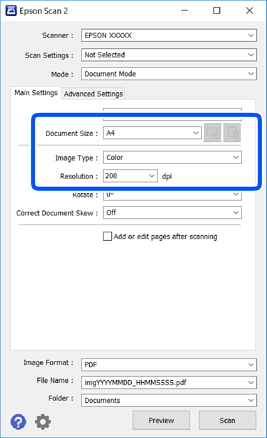
-
Veličina dokumenta: Izaberite veličinu originala koji ste postavili.
-
 /
/ (Orijentacija originala) dugmad: Izaberite orijentaciju originala koji ste postavili. U zavisnosti od veličine originala, ova stavka se može podesiti automatski i ne može da se promeni.
-
Vrsta slike: Izaberite boju za čuvanje skenirane slike.
-
Rezolucija: Izaberite rezoluciju.
Napomena:-
Podešavanje Izvor dokumenta je nepromenljivo kao Staklo skenera. Ne možete promeniti ovo podešavanje.
-
Ako podesite Dod./ured. str. posle sken., možete skenirati dodatne originale nakon skeniranja prvog originala. Pored toga, ako podesite Format slike kao PDF ili Multi-TIFF, skenirane slike možete sačuvati kao jednu datoteku.
-
-
Po potrebi izvršite ostala podešavanja za skeniranje.
-
Možete pregledati skeniranu sliku klikom na dugme Pregled. Prozor za pregled se otvara i prikazuje se slika za prethodni pregled.
-
Na kartici Napredna podešavanja možete izvršiti detaljna podešavanja slike koja su pogodna za tekstualne dokumente, kao što su sledeća.
-
Ukloni pozadinu: Uklonite pozadinu originala.
-
Poboljšanje teksta: Možete očistiti i izoštriti zamagljena slova u originalu.
-
Automatska segmentacija oblasti: Možete očistiti slova i poravnati sliku kada vršite crno-belo skeniranje za dokument koji sadrži slike.
-
Poboljšanje boje: Možete pojačati određenu boju na skeniranoj slici, a zatim je sačuvati u nijansama sive ili kao crno-belu.
-
Osvetljenje: Možete da podesite osvetljenost skenirane slike.
-
Kontrast: Možete da podesite kontrast skenirane slike.
-
Gama: Možete da podesite gama (osvetljenost međuopsega) skenirane slike.
-
Granica: Možete prilagoditi ivicu monohromatske binarne slike (crno-bele).
-
Maska neoštrine: Možete poboljšati i izoštriti konture slike.
-
Deekranizacija: Možete ukloniti talasaste šare (mrežaste senke) koje se pojavljuju kada se skeniraju štampani papiri kao što je časopis.
-
Popunjavanje ivica: Možete da uklonite senku koja se javi oko skenirane slike.
-
Izlaz sa dve slike (samo Windows): Možete skenirati jedanput i sačuvati dve slike istovremeno s različitim izlaznim podešavanjima.
-
Napomena:Stavke možda neće biti dostupne, zavisno od ostalih podešavanja koja ste izvršili.
-
-
Postavite podešavanja za čuvanje datoteka.
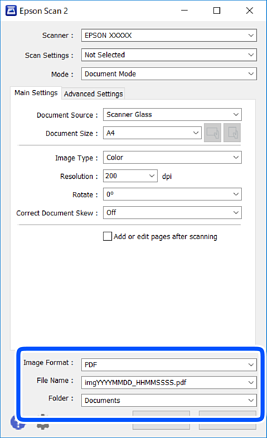
-
Format slike: Izaberite format čuvanja sa liste.Možete izvršiti detaljna podešavanja za svaki format čuvanja, osim za BITMAP i PNG. Izaberite Opcije sa liste nakon što izaberete format za čuvanje datoteke.
-
Naziv datoteke: Potvrdite prikazani naziv datoteke za čuvanje.Možete izmeniti podešavanja naziva datoteke izborom Podešavanja sa liste.
-
Fascikla: Izaberite fasciklu za čuvanje skenirane slike sa liste.Možete izabrati drugu fasciklu ili napraviti novu fasciklu izborom Izaberite sa liste.
-
-
Kliknite na Skeniraj.
