-
-
-
-
-
-
-
Mrežna usluga i informacije o softveru
-
Aplikacija za konfiguraciju operacije skeniranja na kontrolnoj tabli (Epson Event Manager)
-
Aplikacija za brzo i zabavno štampanje sa računara (Epson Photo+)
-
Aplikacija za jednostavno rukovanje štampačem sa pametnog uređaja (Epson Smart Panel)
-
Aplikacija za ažuriranje softvera i osnovnog softvera (Epson Software Updater)
-
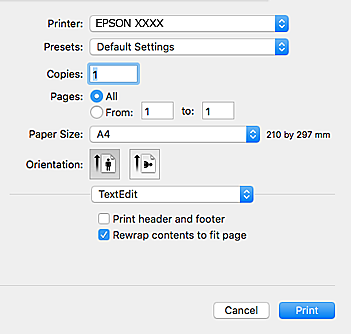
Vodič za upravljački program štampača u operativnom sistemu Mac OS
Prebacite na iskačući meni na sredini ekrana da bi se prikazalo više stavki.
|
Iskačući meni |
Opisi |
|---|---|
|
Raspored |
Možete izabrati raspored za štampanje nekoliko strana na jednom listu ili izabrati štampanje ivice. |
|
Prilagođavanje boja |
Možete prilagoditi boje. |
|
Rukovanje papirom |
Možete smanjiti ili uvećati veličinu zadatka za štampanje tako da se automatski prilagođava veličini papira koji ste ubacili. |
|
Naslovna strana |
Možete da izaberete naslov sa svog dokumenta.Izaberite Vrsta naslovne stranice da biste postavili sadržaj koji će biti odštampan na naslovu. |
|
Podešavanje štampe |
Možete izvršiti osnovna podešavanja za štampanje kao što je tip papira ili kvalitet štampanja. |
|
Color Options |
Kada izaberete EPSON Color Controls u meniju Poklapanje boja, možete da izaberete metod korekcije boja. |
|
Two-sided Printing Settings |
Možete odrediti pravac koričenja za dvostrano štampanje ili izabrati vrstu dokumenta. |
Na operativnom sistemu OS X Mountain Lion ili novijem, ako meni Podešavanje štampe nije prikazan, drajver Epson štampača nije pravilno instaliran.
Izaberite Željene postavke sistemau meniju  > Štampači i skeneri (ili Štampanje i skeniranje, Štampanje i faks), uklonite štampač, a zatim ga ponovo dodajte.Pristupite sledećem veb-sajtu i zatim unesite naziv proizvoda.Idite na Podrška, a zatim pogledajte Savete.
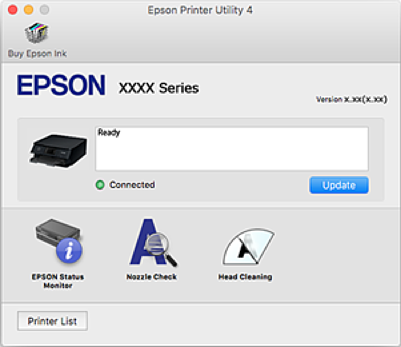
Možete pokrenuti funkciju održavanja kao što je provera mlaznica i čišćenje glave za štampanje, a pokretanjem aplikacije EPSON Status Monitor, možete proveriti status štampača i informacije o greškama.