-
-
-
-
-
-
-
Mrežna usluga i informacije o softveru
-
Aplikacija za konfiguraciju operacije skeniranja na kontrolnoj tabli (Epson Event Manager)
-
Aplikacija za brzo i zabavno štampanje sa računara (Epson Photo+)
-
Aplikacija za jednostavno rukovanje štampačem sa pametnog uređaja (Epson Smart Panel)
-
Aplikacija za ažuriranje softvera i osnovnog softvera (Epson Software Updater)
-
Zamena kutije za održavanje
U nekim ciklusima štampanja može se desiti da se veoma mala količina suvišne boje prikupi u kutiji za održavanje. Da bi se sprečilo curenje iz kutije za održavanje, štampač je projektovan tako da prestane da štampa kad kapacitet upijanja kutije za održavanje dostigne granicu. Da li će to i koliko često biti potrebno zavisi od broja stranica koje štampate, tipa materijala koji štampate i broja ciklusa čišćenja koje štampač obavlja. Zamenite kutiju za održavanje kada vam to bude naloženo. Epson alatka za nadgledanje statusa, vaš LCD ili lampice na kontrolnoj tabli će vas obavestiti kada bude potrebna zamena ovog dela. To što je potrebno zameniti kutiju ne znači da je vaš štampač prestao da radi u skladu sa svojim specifikacijama. Garancija kompanije Epson ne obuhvata trošak ove zamene. To je deo koji može da servisira korisnik.
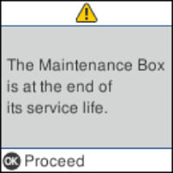
-
Kada kutija za održavanje bude puna, ne možete da štampate i čistite glavu za štampanje sve dok se ne zameni kako bi se izbeglo curenje boje. Međutim, možete da izvršite operacije koje ne koriste mastilo, npr. skeniranje.
-
Kada se prikaže sledeći ekran, deo ne može da se zameni od strane korisnika. Kontaktirajte službu za podršku kompanije Epson.
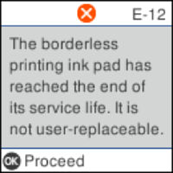
-
Izvadite novu kutiju za održavanje iz ambalaže.
Važno:Nemojte dodirivati zeleni IC čip sa strane kutije za održavanje. To može onemogućiti normalan rad i štampanje.
Napomena:Uz novu kutiju za održavanje priložena je providna kesica za staru kutiju.
-
Pomoću pljosnatog odvijača olabavite zavrtanj, a zatim skinite poklopac.
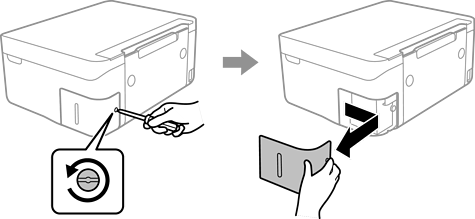
-
Izvadite iskorišćenu kutiju za održavanje.
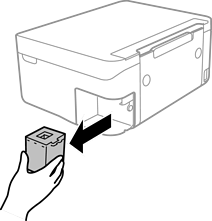 Važno:
Nemojte dodirivati oblasti prikazane na ilustraciji. To može dovesti do sprečavanja normalnog rada, a vi se možete uprljati mastilom.
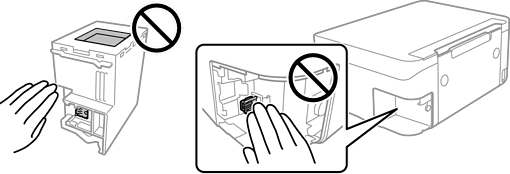
-
Stavite iskorišćenu kutiju za održavanje u providnu kesicu koja je bila priložena uz novu kutiju za održavanje i zatvorite je.
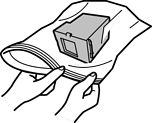
-
Ubacite novu kutiju za održavanje u štampač. Obavezno proverite da li ste pravilno ubacili kutiju.
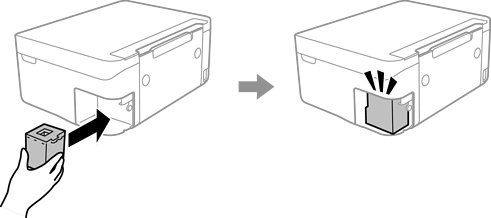
-
Ponovo prikačite poklopac.
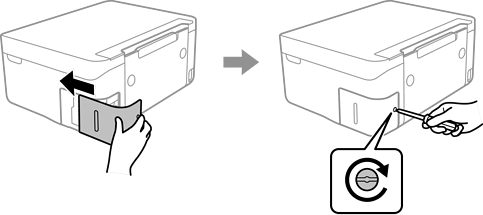
-
Proverite poruku a zatim pritisnite dugme OK.