-
-
-
-
-
-
-
स्वचालित 2-तरफा प्रिंटिंग के दौरान कागज़ में धब्बे लग जाते हैं
-
आपको डिस्प्ले पर जो रंग दिख रहे हैं, प्रिंट होने वाले रंग उनसे अलग हैं।
-
बॉर्डर रहित प्रिंटिंग के दौरान छवि के किनारों पर कांट-छांट की जाती है।
-
यदि कॉपी की गई छवि में असमान रंग, धब्बे, बिंदु या सीधी रेखाएं दिखें
-
मूल प्रति के पिछले हिस्से की छवि, कॉपी की गई छवि में दिखाई देती है
-
-
PIN कोड सेटअप (WPS) का उपयोग करके Wi-Fi सेटिंग्स करना
आप PIN कोड का उपयोग करके वायरलेस राउटर से स्वचालित रूप से कनेक्ट कर सकते हैं। अगर वायरलेस राउटर WPS (Wi-Fi प्रोटेक्टेड सेटअप) में सक्षम है, तो आप यह तरीका आज़माकर सेटअप कर सकते हैं। वायरलेस राउटर में PIN कोड डालने के लिए कंप्यूटर का इस्तेमाल करें।
-
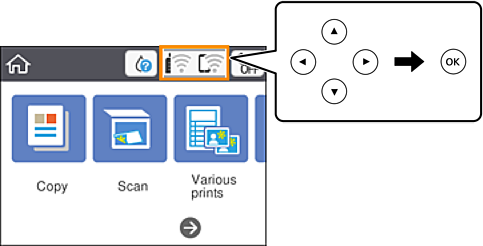
होम स्क्रीन से
 चुनें।
किसी आइटम का चयन करने के लिए,


 बटनों का उपयोग करें, और फिर OK बटन दबाएं।
-
Wi-Fi (अनुशंसित) का चयन करें।
-
OK बटन दबाएँ।
यदि नेटवर्क कनेक्शन पहले से ही सेट है, तो कनेक्शन विवरण प्रदर्शित किए जाएंगे। सेटिंग बदलने के लिए सेटिंग परिवर्तित करें का चयन करें।
-
अन्य > PIN कोड सेटअप (WPS) का चयन करें।
-
प्रिंटर के कंट्रोल पैनल पर प्रदर्शित PIN कोड (आठ अंकों की एक संख्या) वायरलेस राउटर में दो मिनट के अंदर दर्ज करने के लिए अपने कंप्यूटर का उपयोग करें।
नोट:PIN कोड डालने के बारे में ज़्यादा जानकारी के लिए वायरलेस राउटर के साथ दिए गए दस्तावेज़ देखें।
-
प्रिंटर पर OK बटन दबाएं।
-
स्क्रीन बंद करें।
एक निश्चित समय के बाद स्क्रीन अपने आप बंद हो जाती है।
नोट:यदि कनेक्शन टूट जाए, तो वायरलेस राउटर को रीस्टार्ट करें, उसे प्रिंटर के थोड़ा और पास लाएं, और फिर से कोशिश करें। यदि तब भी सफलता न मिले, तो एक कनेक्शन रिपोर्ट प्रिंट करें और समाधान जांचें।
-
 बटन दबाएँ।
