-
-
-
-
-
-
-
स्वचालित 2-तरफा प्रिंटिंग के दौरान कागज़ में धब्बे लग जाते हैं
-
आपको डिस्प्ले पर जो रंग दिख रहे हैं, प्रिंट होने वाले रंग उनसे अलग हैं।
-
बॉर्डर रहित प्रिंटिंग के दौरान छवि के किनारों पर कांट-छांट की जाती है।
-
यदि कॉपी की गई छवि में असमान रंग, धब्बे, बिंदु या सीधी रेखाएं दिखें
-
मूल प्रति के पिछले हिस्से की छवि, कॉपी की गई छवि में दिखाई देती है
-
-
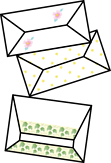
लिफ़ाफ़े प्रिंट करना
आप कुछ प्रकार के लिफाफे प्रिंट कर सकते हैं।
सबसे पहले ए4 आकार के कागज़ पर लिफाफे का आरेख प्रिंट कर लें और फिर उसे मोड़ कर लिफाफा बना लें।
-
प्रिंटर में A4-साइज़ के कागज़ लोड करें।
-
कंट्रोल पैनल पर विभिन्न प्रिंट का चयन करें।
किसी आइटम का चयन करने के लिए,


 बटनों का उपयोग करें, और फिर OK बटन दबाएं।
-
ओरिगामी का चयन करें।
-
ओरिगामी लिफाफा का चयन करें।
-
लिफ़ाफ़े का आकार चुनें।
-
लिफाफे का डिजाइन चुनें।
-
लिफाफे का लेआउट चुनें।
-
चुनें कि क्या फोल्ड लाइनों को प्रिंट करना है या नहीं।
-
कॉपी की संख्या दर्ज करें और फिर
 बटन दबाएं।
