-
-
-
-
-
-
-
स्वचालित 2-तरफा प्रिंटिंग के दौरान कागज़ में धब्बे लग जाते हैं
-
आपको डिस्प्ले पर जो रंग दिख रहे हैं, प्रिंट होने वाले रंग उनसे अलग हैं।
-
बॉर्डर रहित प्रिंटिंग के दौरान छवि के किनारों पर कांट-छांट की जाती है।
-
यदि कॉपी की गई छवि में असमान रंग, धब्बे, बिंदु या सीधी रेखाएं दिखें
-
मूल प्रति के पिछले हिस्से की छवि, कॉपी की गई छवि में दिखाई देती है
-
-
कंप्यूटर से कनेक्शन की विधि बदलना
इंस्टालर का उपयोग करना और भिन्न कनेक्शन विधि में पुनः सेटअप करना।
-
वेबसाइट से सेट-अप करना
निम्नलिखित वेबसाइट पर जाएं और फिर उत्पाद का नाम दर्ज करें। सेटअप पर जाएँ और सेट करना शुरू करें।
-
सॉफ़्टवेयर डिस्क का उपयोग करके सेटअप करना (केवल उन मॉडल के लिए जिनके साथ सॉफ़्टवेयर डिस्क आती है और केवल उन उपयोगकर्ताओं के लिए जिनके Windows कंप्यूटर में डिस्क ड्राइव है)।
सॉफ़्टवेयर डिस्क को कंप्यूटर में लगाएं, और फिर स्क्रीन पर दिखने वाले निर्देशों का पालन करें।
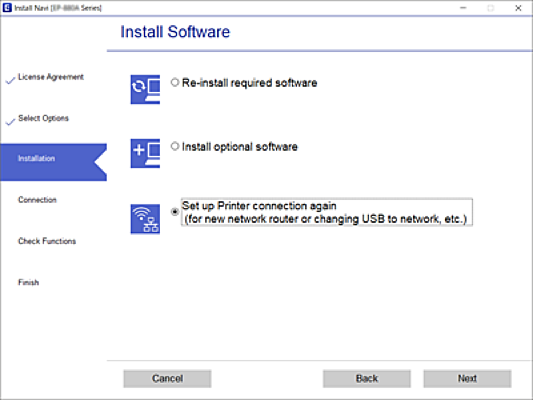
निम्नांकित स्क्रीन प्रदर्शित होने तक स्क्रीन पर दिखने वाले निर्देशों का पालन करें।
सॉफ़्टवेयर स्थापित करें पर प्रिंटर कनेक्शन दोबारा सेट अप करें (नया नेटवर्क राउटर के लिए या USB को नेटवर्क में बदलने के लिए, इत्यादि) चुनें, और फिर अगला पर क्लिक करें।