-
-
-
-
-
-
-
स्वचालित 2-तरफा प्रिंटिंग के दौरान कागज़ में धब्बे लग जाते हैं
-
आपको डिस्प्ले पर जो रंग दिख रहे हैं, प्रिंट होने वाले रंग उनसे अलग हैं।
-
बॉर्डर रहित प्रिंटिंग के दौरान छवि के किनारों पर कांट-छांट की जाती है।
-
यदि कॉपी की गई छवि में असमान रंग, धब्बे, बिंदु या सीधी रेखाएं दिखें
-
मूल प्रति के पिछले हिस्से की छवि, कॉपी की गई छवि में दिखाई देती है
-
-
Mac OS प्रिंटर ड्राईवर गाइड
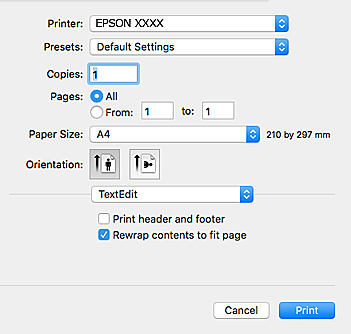
अधिक आइटम को दिखाने के लिए स्क्रीन के केंद्र पर पॉप-अप मेनू को स्विच करें।
|
पॉप-अप मेनू |
विवरण |
|---|---|
|
लेआउट |
आप कई पृष्ठों को एक शीट पर प्रिंट करने के लिए या बॉर्डर प्रिंट करने के लिए लेआउट का चयन कर सकते हैं। |
|
रंग मिलान |
आप रंगों का समायोजन कर सकते हैं। |
|
कागज़ प्रबंधन |
आप अपनी ओर से लोड किए गए कागज़ के साइज़ को स्वतः अनुरूप बनाने के लिए प्रिंट जॉब की साइज़ को कम कर सकते हैं या बढ़ा सकते हैं। |
|
कवर पेज |
आप अपने दस्तावेजों के लिए कवर चुन सकते हैं।कवर पर मुद्रित की जाने वाली सामग्री को सेट करने के लिए कवर पेज प्रकार चुनें। |
|
प्रिंट सेटिंग |
आप कागज़ प्रकार और प्रिंट गुणवत्ता जैसे बुनियादी प्रिंट सेटिंग कर सकते हैं। |
|
Color Options |
जब आप EPSON Color Controls का चयनरंग मिलान मेनू से करते हैं, तो आप रंग सुधार विधि का चयन कर सकते हैं। |
|
Two-sided Printing Settings |
आप 2-तरफ़ा प्रिंटिंग के लिए बाइंडिंग दिशा का चयन कर सकते हैं या दस्तावेज़ का प्रकार चयन कर सकते हैं। |
OS X Mountain Lion या बाद पर, यदि प्रिंट सेटिंग मेनू प्रदर्शित नहीं है तो, Epson प्रिंटर सही तरीक़े से इनस्टॉल नहीं किया गया है।
सिस्टम प्राथमिकताएं चयन करें  मेनू > प्रिंटर & स्कैनर (या प्रिंट & स्कैन, प्रिंट & फैक्स) से, प्रिंटर निकालें, और दोबारा प्रिंटर जोड़ें।निम्नलिखित वेबसाइट पर जाएं और फिर उत्पाद का नाम दर्ज करें।सहायता पर जाएँ और फिर टिप्स देखें।
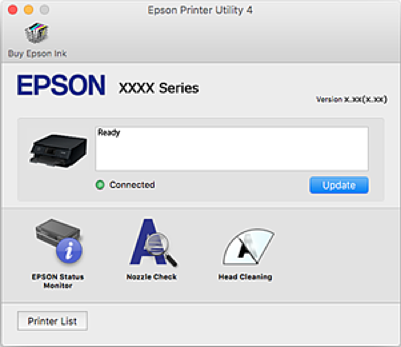
आप रख रखाव सुविधा उदाहरण के लिए नोज़ल जांच और प्रिंट हेड सफ़ाई रन कर सकते हैं, और EPSON Status Monitorप्रारंभ कर आप प्रिंटर की स्थिति और त्रुटि जानकारी की जाँच कर सकते हैं।