-
-
-
-
-
-
Informasi Perangkat Lunak dan Layanan Jaringan
-
Aplikasi untuk Mengatur Operasi Pemindaian dari Panel Kontrol (Epson Event Manager)
-
Aplikasi untuk Pencetakan Cepat dan Menyenangkan dari Komputer (Epson Photo+)
-
Aplikasi untuk Mengoperasikan Printer dari Perangkat Pintar dengan Mudah (Epson Smart Panel)
-
Aplikasi untuk Pembaruan Perangkat Lunak dan Firmware (Epson Software Updater)
-
Memindai ke Komputer
Sebelum memindai, instal Epson Scan 2 dan Epson Event Manager di komputer Anda.
Anda tidak dapat menyimpan beberapa dokumen asli dalam satu file PDF sewaktu memindai dari panel kontrol. Dengan menggunakan Epson Scan 2 dan mengatur Tmbh/edit hal setlh pindai pada Mode Dokumen, Anda dapat memindai dokumen asli lainnya setelah memindai dokumen asli, lalu menyimpannya dalam satu file.
-
Letakkan dokumen asli.
-
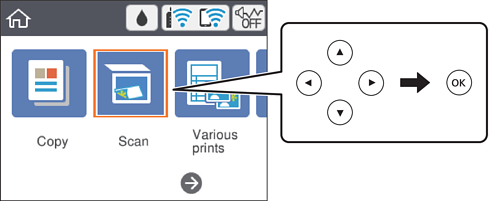
Pilih Pindai di layar beranda.
Untuk memilih suatu item, gunakan tombol


 , kemudian tekan tombol OK.
-
Pilih Komputer.
-
Pilih komputer tempat Anda ingin menyimpan gambar yang telah dipindai.
-
Jika layar Pilih Komputer muncul, pilih komputer dari layar tersebut.
-
Jika layar Pindai ke Komputer muncul padahal komputer sudah dipilih, pastikan bahwa pilihan komputer sudah benar. Jika tidak, pilih
 untuk memilih ulang komputer.
Catatan:-
Saat printer terhubung ke jaringan, Anda dapat memilih komputer mana yang menjadi tempat penyimpanan gambar yang dipindai. Anda dapat menampilkan hingga 20 komputer di panel kontrol printer. Jika Anda mengatur Nama Pemindaian Jaringan (Alfanumerik) pada Epson Event Manager, nama tersebut akan ditampilkan di panel kontrol.
-
-
Pilih
 untuk menentukan cara menyimpan gambar pindaian ke komputer.
-
Simpan sbg JPEG: Menyimpan gambar pindaian dalam format JPEG.
-
Smpn PDF: Menyimpan gambar pindaian dalam format PDF.
-
Lampirkan ke email: Menjalankan klien email di komputer, lalu melampirkannya ke email secara otomatis.
-
Ikuti pgtrn kustom: Menyimpan gambar pindaian menggunakan pengaturan yang ada di Epson Event Manager. Anda dapat mengubah pengaturan pemindaian seperti ukuran pindai, folder tempat penyimpanan, atau format penyimpanan.
-
-
Tekan tombol
 .
Catatan:
.
Catatan:Warna, ukuran, dan batas gambar yang dipindai tidak akan sama persis seperti aslinya.
