-
-
-
-
-
-
Informasi Perangkat Lunak dan Layanan Jaringan
-
Aplikasi untuk Mengatur Operasi Pemindaian dari Panel Kontrol (Epson Event Manager)
-
Aplikasi untuk Pencetakan Cepat dan Menyenangkan dari Komputer (Epson Photo+)
-
Aplikasi untuk Mengoperasikan Printer dari Perangkat Pintar dengan Mudah (Epson Smart Panel)
-
Aplikasi untuk Pembaruan Perangkat Lunak dan Firmware (Epson Software Updater)
-
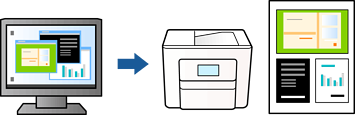
Mencetak Beberapa File Secara Bersamaan (hanya untuk Windows)
Job Arranger Lite membantu Anda menggabungkan beberapa file yang dibuat oleh aplikasi yang berbeda dan mencetaknya sebagai satu pekerjaan cetak. Anda bisa menentukan pengaturan cetak untuk file gabungan ini, misalnya tata letak, urutan pencetakan, dan orientasi.
-
Masukkan kertas ke dalam printer.
-
Buka file yang ingin Anda cetak.
-
Buka jendela pengandar pencetak.
-
Pilih Job Arranger Lite pada tab Utama.
-
Klik OK untuk menutup jendela pengandar pencetak.
-
Klik Cetak.
Jendela Job Arranger Lite akan ditampilkan dan pekerjaan cetak ditambahkan ke Cetak Proyek.
-
Saat jendela Job Arranger Lite terbuka, pilih file yang ingin Anda gabungkan dengan file yang sedang terbuka, lalu ulangi langkah 3 sampai 6.
Catatan:-
Setelah Anda menutup jendela Job Arranger Lite, Cetak Proyek yang belum tersimpan akan dihapus. Untuk mencetak di lain waktu, pilih Simpan dari menu File.
-
Untuk membuka Cetak Proyek yang disimpan di Job Arranger Lite, klik Job Arranger Lite pada tab Pemeliharaan pengandar pencetak. Selanjutnya, pilih Buka dari menu File untuk memilih file yang ingin dicetak. Ekstensi file yang disimpan tersebut adalah “ecl”.
-
-
Pilih menu Tata Letak dan Edit di Job Arranger Lite untuk menyunting Cetak Proyek sebagaimana diperlukan. Lihat bantuan Job Arranger Lite untuk informasi lebih rinci.
-
Pilih Cetak dari menu File.
